こんにちは、Kです。
前回までの記事では、CocoonからSWELLに変更して感じたことなどを書いてきました。
僕自身、約3年間Cocoonを使ってからSWELLへ変更したのですが、最初に少し迷ったのが、
「SWELLを入れたけど、まず何を設定すればいいんだろう?」
ということでした。
SWELLはできることが多く、デザインも細かく変更できます。
そのため、最初から全部設定しようとすると、ブログ初心者の方は逆に迷ってしまうかもしれません。
そこで今回は、実際にSWELLを使い始めた僕が「最初はここを確認しておけばいい」と感じた設定を、初心者向けに紹介します。
※この記事はSWELLのすべての設定を解説するものではなく、僕が実際に使い始めたときの経験をもとにまとめています。
SWELLを導入したら最初に何をすればいい?
SWELLをインストールして有効化すると、すぐにブログを書くことはできます。
ただ、僕の場合はそのまま記事を書き始めるのではなく、まずブログ全体の設定を確認しました。
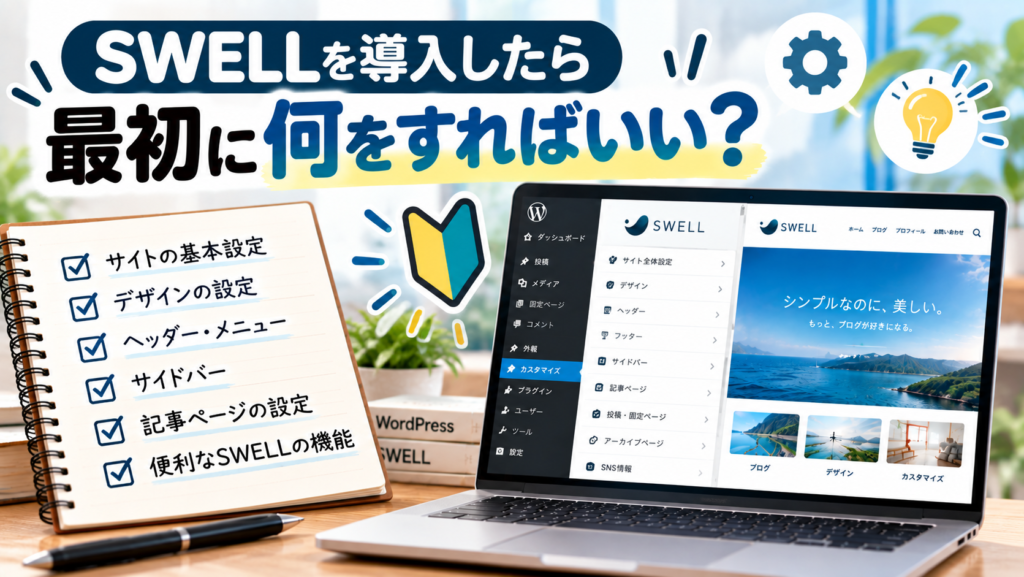
特に最初に確認したのは、
- サイトの基本的なデザイン
- ヘッダー
- メニュー
- サイドバー
- 記事ページの表示
- SWELL独自の設定
などです。
すべてを完璧にしてから記事を書く必要はありません。
むしろ最初は最低限の設定だけして、ブログを書きながら少しずつ調整していく方が分かりやすいと感じました。


まずはサイト全体のデザインを確認した
SWELLに変更して最初に確認したのが、ブログ全体のデザインです。
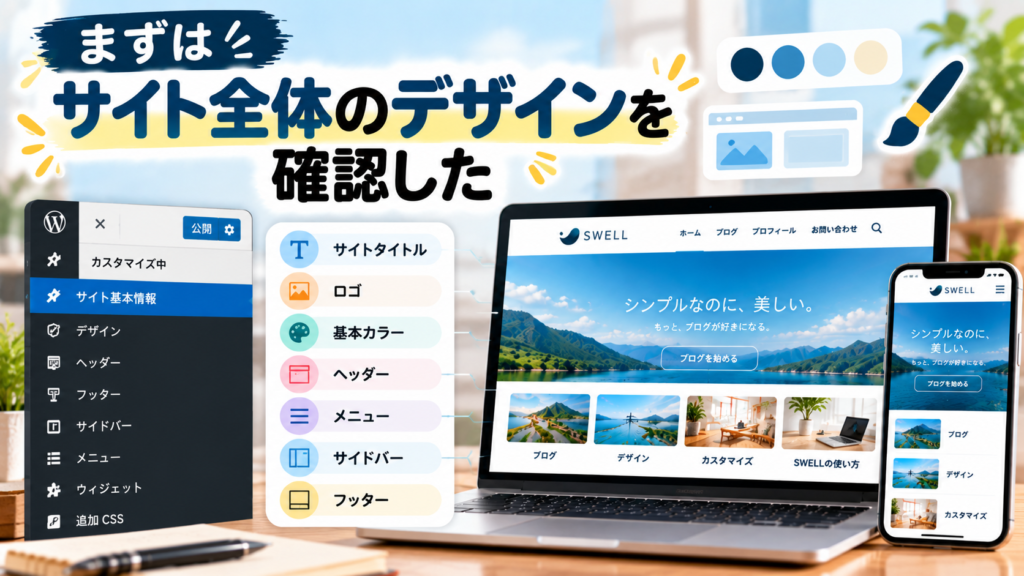
WordPressの「外観」からカスタマイズ画面を開くと、サイトの見た目を確認しながら設定できます。
僕が最初に確認したのは、
- サイトタイトル
- ロゴ
- 基本カラー
- ヘッダー
- フッター
- サイドバー
などでした。
SWELLは設定を変更すると実際の表示を確認しながら調整できるため、個人的には分かりやすいと感じました。
ただ、ここでこだわりすぎると時間がかなりかかります。
僕もブログを始めた頃はデザインが気になってしまうことがありましたが、結局一番大切なのは記事を書くことです。
最初は「これくらいでいいかな」という状態でも十分だと思います。
ヘッダーとメニューを設定する
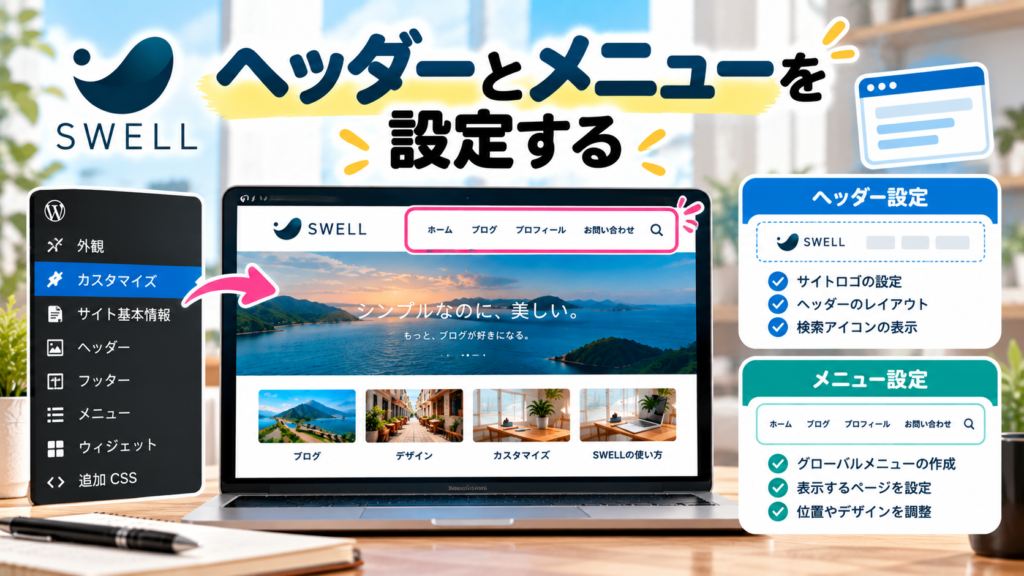
次に確認したいのがヘッダーとメニューです。
ブログを訪れた人が、
「どんな記事があるのか」
「どこを押せば目的の記事に行けるのか」
を分かりやすくするためにも、メニューは重要です。
例えば、
- ホーム
- カテゴリー
- プロフィール
- お問い合わせ
などを設定しておくと、ブログ全体が見やすくなります。
僕の場合も、最初からたくさん項目を作るのではなく、必要なものだけを表示するようにしました。
記事が増えてきたら、そのタイミングでカテゴリーなどを追加していけばいいと思います。
SWELLの「サイト全体設定」も確認した
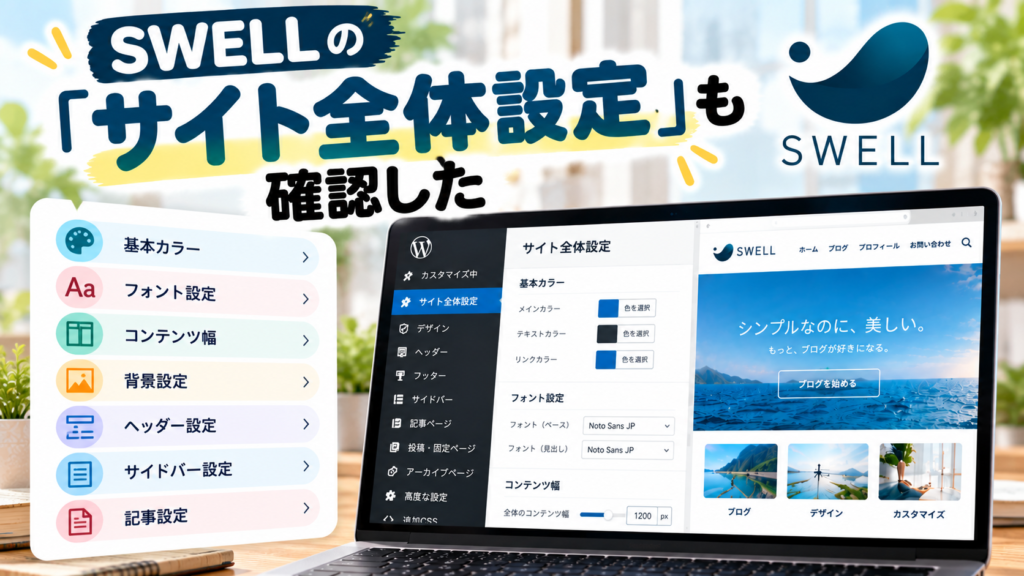
SWELLにはサイト全体に関するさまざまな設定があります。
例えば、
- 基本カラー
- フォント
- コンテンツ幅
- サイドバー
- ページ背景
などです。
このあたりはブログの印象に関わる部分なので、一度確認しておくのがおすすめです。
ただし、僕は最初から細かい部分まで変更する必要はないと思っています。
SWELLは初期状態でも比較的整ったデザインになっているので、分からない設定を無理に変更するより、まずはそのまま使ってみるのも一つの方法です。
実際に記事を書いていくと、
「ここをもう少し広くしたい」
「この色を変えたい」
といった部分が出てきます。
そのときに変更していけば十分です。
記事ページの表示も確認しておく
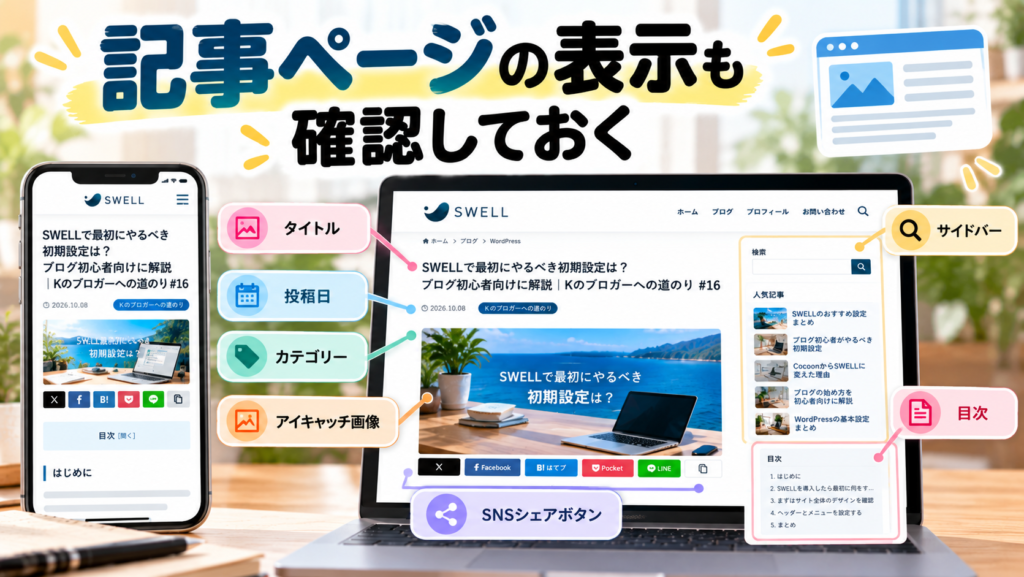
僕が意外と大切だと感じたのが、記事ページの表示確認です。
管理画面だけを見ていると気づきにくいのですが、実際に公開された記事を見ると、
「思っていた表示と違う」
ということがあります。
特に、
- タイトル
- アイキャッチ画像
- 目次
- 見出し
- サイドバー
- SNSシェアボタン
- 記事下部分
などは一度確認しておくと安心です。
僕はPCだけでなく、スマホでも記事を見るようにしています。
ブログはスマホから読まれることも多いので、PCではきれいでもスマホでは見にくいという状態は避けたいところです。
SWELLのブロックを実際に使ってみる
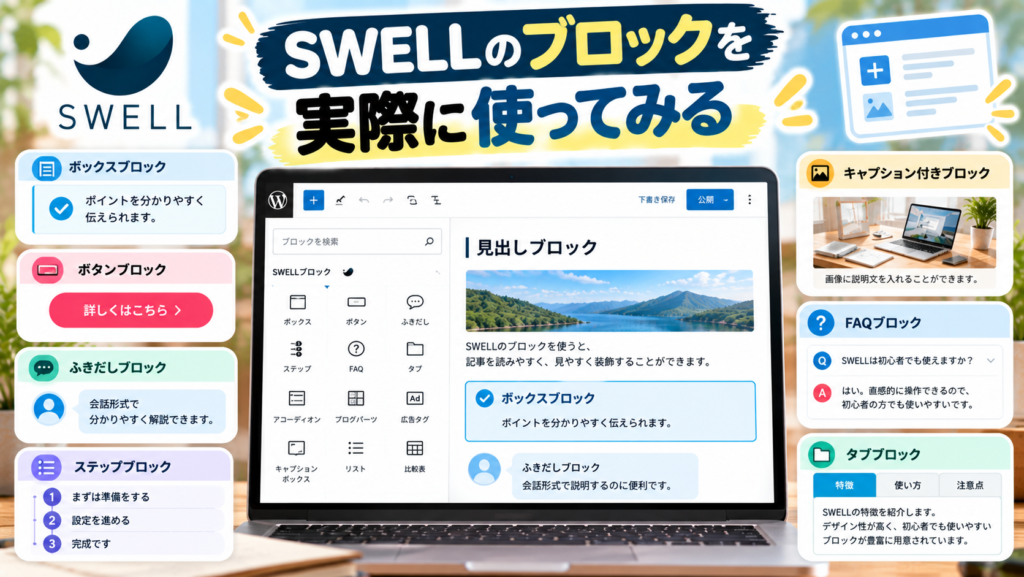
SWELLを導入したら、記事を書く画面も触ってみるのがおすすめです。
僕がSWELLに変更して便利だと感じた部分の一つが、ブロック機能でした。
例えば、
- ボックス
- ボタン
- ふきだし
- キャプション付きブロック
- ステップ
- FAQ
など、記事を読みやすくするための機能があります。
最初から全部覚える必要はありません。
僕も最初は「こんな機能があるんだ」と確認するくらいでした。
実際に記事を書きながら必要になったものを使っていくと、少しずつ操作に慣れていきます。
最初から完璧なデザインを目指さなくてもいい

これはブログを続けてきて感じることですが、最初から完璧なサイトを作る必要はないと思っています。
ブログを始めたばかりの頃は、
「もっとおしゃれにしたい」
「トップページをきれいにしたい」
「細かい設定も全部やらないと」
と思ってしまうことがあります。
僕もそうでした。
でも、ブログは記事を書いていくことで少しずつ形になっていきます。
記事がほとんどない状態でトップページを作り込んでも、あとから記事が増えると変更したくなることもあります。
そのため、
「最低限の設定をする→記事を書く→必要なところを改善する」
という流れでも十分だと思います。
SWELLは使いながら覚えていけばいい
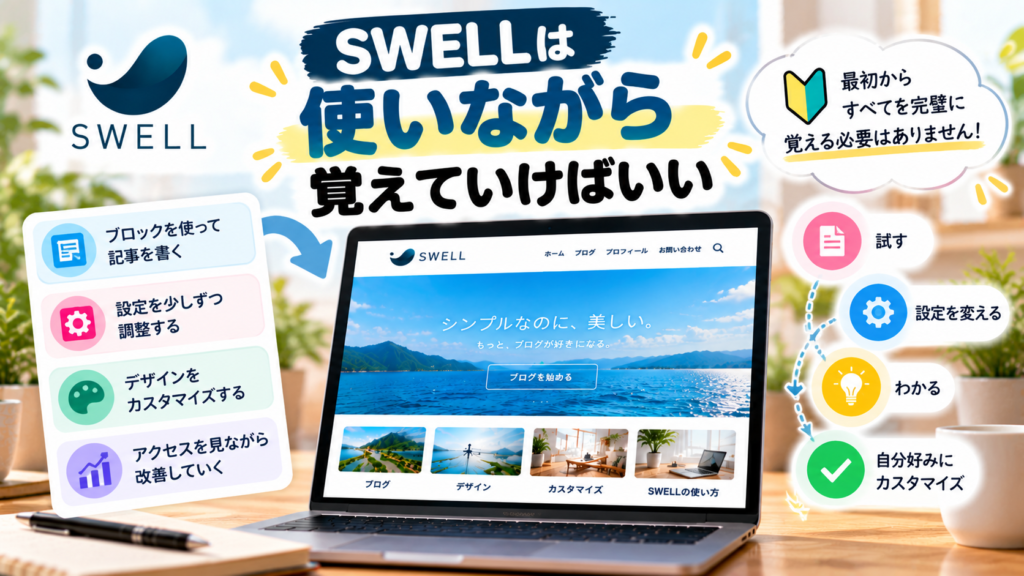
CocoonからSWELLに変更した直後は、僕も設定画面や操作方法の違いに少し戸惑いました。
ただ、実際に記事を書いたりデザインを変更したりしているうちに、少しずつ操作に慣れていきました。
特にSWELLはブロック機能が使いやすく、記事を書くときの装飾も以前より簡単にできるようになったと感じています。
ブログ初心者の方がSWELLを導入した場合も、最初からすべての機能を覚える必要はありません。
まずは、
「記事を書ける状態にする」
ことを目標にしてもいいと思います。
そしてブログを続けながら、必要な機能を一つずつ覚えていけば十分です。
まとめ|SWELLの初期設定は最低限から始めればOK
今回は、SWELLを使い始めたときに僕が確認した初期設定について紹介しました。
最初に確認しておきたいのは、
- サイト全体のデザイン
- ヘッダー・メニュー
- サイト全体設定
- 記事ページの表示
- スマホでの表示
- SWELLのブロック機能
などです。
ただし、すべてを完璧に設定する必要はありません。
僕自身もSWELLを使いながら少しずつ設定を変更しています。
ブログは一度作ったら完成ではなく、記事を書きながら少しずつ改善していくものだと思っています。
SWELLを導入したばかりで、
「何から設定すればいいの?」
と迷っている方は、まず最低限の設定を確認して、1記事書いてみるところから始めてみてください。
そして、SWELLの初期設定について紹介してきましたが、そもそもブログを始めるにはWordPressを開設する必要があります。
僕自身、ブログを始めた頃は、
- 「レンタルサーバーって何?」
- 「WordPressはどうやって始めるの?」
- 「初心者でも自分で設定できるの?」
という状態でした。
そんな僕が実際に選んだのが、Xserver(エックスサーバー)です。
最初は分からないことばかりでしたが、一つずつ確認しながらWordPressブログを開設することができました。
次回は、僕が実際にXserverを使ってWordPressを始めた経験をもとに、ブログ初心者でも分かるように開設までの流れを紹介します。
次回:XserverでWordPressを始める方法|ブログ初心者でもできた手順を解説|Kのブロガーへの道のり #17








コメント