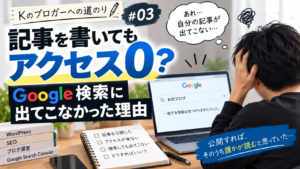
ブログを始めて記事を公開したのに、Googleで検索しても自分の記事が見つからない。
Google Search Console(サーチコンソール)にも登録したはずなのに、表示回数は0のまま。
「設定を間違えたのかな?」
「そもそもGoogleに認識されていないのかな?」
ブログを始めた頃、僕もそんな疑問を持っていました。
当時はSearch Consoleの役割もよく理解しておらず、登録すれば自動的に検索結果に表示されるものだと思っていたのです。
しかし、実際にブログを運営してみると、Search Consoleへの登録とGoogle検索への表示はまったく別の話だと分かりました。
今回は、僕がブログ初心者だった頃に経験したことを振り返りながら、Search Consoleに登録しても記事が表示されない原因と、初心者でもできる確認方法を紹介します。
同じように悩んでいる方の参考になれば嬉しいです。
Search Consoleに登録したのに表示されないのはなぜ?
まず知っておきたいのは、Search Consoleに登録したからといって、すぐにGoogleの検索結果に表示されるわけではないということです。
僕はブログを始めた頃、この仕組みを勘違いしていました。
WordPressで記事を公開し、Search Consoleにも登録したので、あとは検索からアクセスが集まるのを待つだけだと思っていたのです。
ところが、何度確認しても表示回数は増えません。
最初は記事の内容が悪いのか、WordPressの設定が間違っているのかさえ分かりませんでした。
後から調べて分かったのは、Google検索に表示されるまでには、いくつかの段階があるということです。
| 段階 | 内容 |
|---|---|
| ① 記事を公開 | WordPressで記事を公開する |
| ② URLを発見 | Googleが記事の存在を認識する |
| ③ クロール | Googleが記事の内容を確認する |
| ④ インデックス登録 | Googleの検索用データベースに登録される |
| ⑤ 検索結果に表示 | 検索内容に応じて記事が表示される可能性がある |
つまり、Search Consoleへの登録は、この流れを確認するための準備の一つでしかありません。
記事を公開したことと、Googleにインデックス登録されたことは同じではないのです。
この違いを理解できたことが、僕にとって最初の大きな学びでした。


僕がSearch Consoleに登録した直後に経験したこと
記事を公開すれば検索結果に表示されると思っていた
僕がブログを始めた頃は、記事を書くことばかり考えていました。
- WordPressでタイトルを決める
- 文章を書く
- 画像を設定して公開する
それだけでGoogle検索にも表示されると思っていたのです。
しかし、実際には自分の記事を検索しても見つかりませんでした。
当時はSEOという言葉もよく理解しておらず、検索エンジンがどのように記事を認識するのかも知りませんでした。
今振り返ると、記事を書くことと検索結果に表示されることを、同じように考えていたのだと思います。
Search Consoleの表示回数が0で不安になった
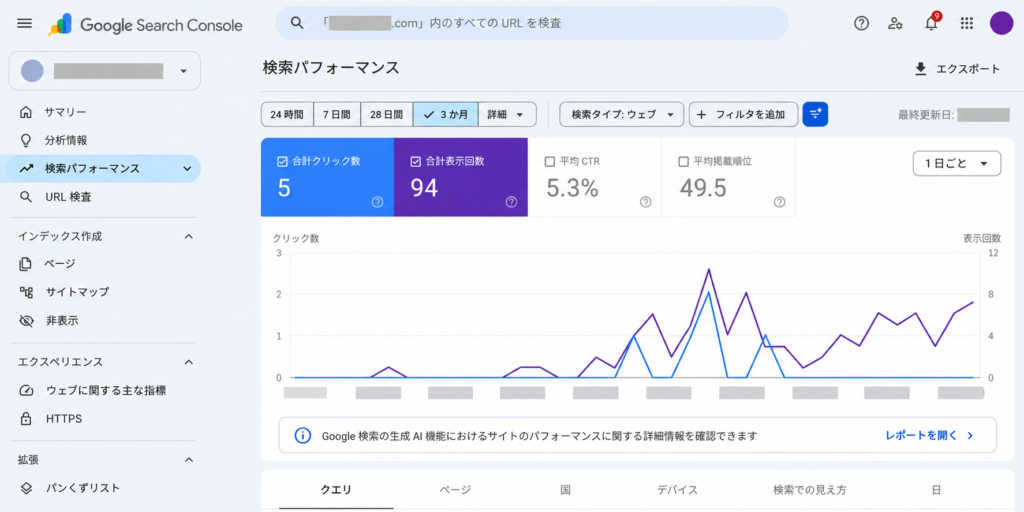
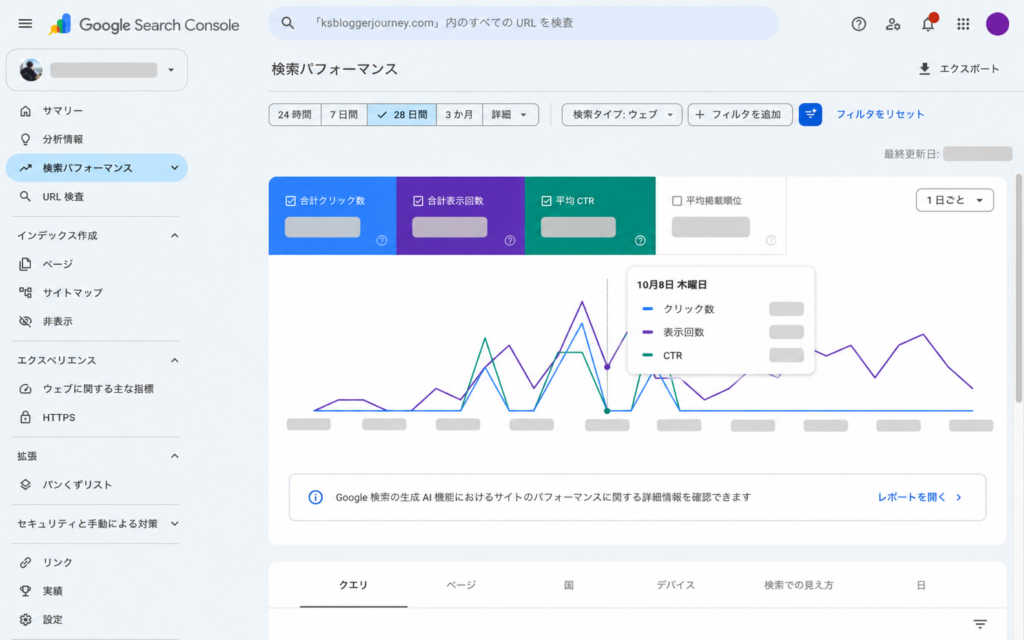
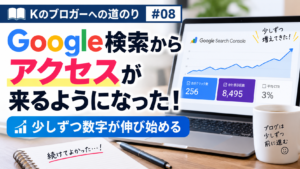
こちらは、現在運営しているブログのGoogle Search Consoleの画面です。
ブログを始めた頃は表示回数がほとんどありませんでしたが、記事を公開し続ける中で、少しずつGoogle検索に表示されるようになりました。
最初は数字が動かず不安でしたが、こうして少しずつ変化が見えるようになると、ブログを続けるモチベーションにもつながります。
小さな変化でも、実際に数字として確認できたことは僕にとって嬉しい経験でした。
Search Consoleを使い始めてからも、しばらくは数字を見るだけでした。
画面を開いても、クリック数も表示回数もほとんど動かない。
何か設定が足りないのではないかと考えることもありました。
特に分からなかったのが、表示回数0という数字の意味です。
当時は、表示回数が0ならGoogleに記事が登録されていないのだと思っていました。
しかし、表示回数はGoogle検索で記事が表示された回数を表す指標です。
インデックス登録されていても、検索結果に表示されなければ表示回数は増えません。
つまり、表示回数だけではインデックス登録の状況を判断できないのです。
このことを知ってからは、数字だけで判断せず、記事ごとの登録状況を確認するようになりました。
Search Consoleの使い方を少しずつ覚えた
最初からSearch Consoleを使いこなせていたわけではありません。
表示回数やクリック数の意味を調べたり、記事のURLを確認したりしながら、少しずつ操作を覚えていきました。
特に役立ったのが「URL検査」という機能です。
それまでは検索結果に表示されない理由が分からず、ただ待つことしかできませんでした。
しかし、URL検査を知ってからは、Googleが記事を認識しているかどうかを確認できるようになりました。
原因が分からないまま悩むより、まず状況を調べることが大切だと感じました。
Search Consoleに登録しても表示されない5つの原因
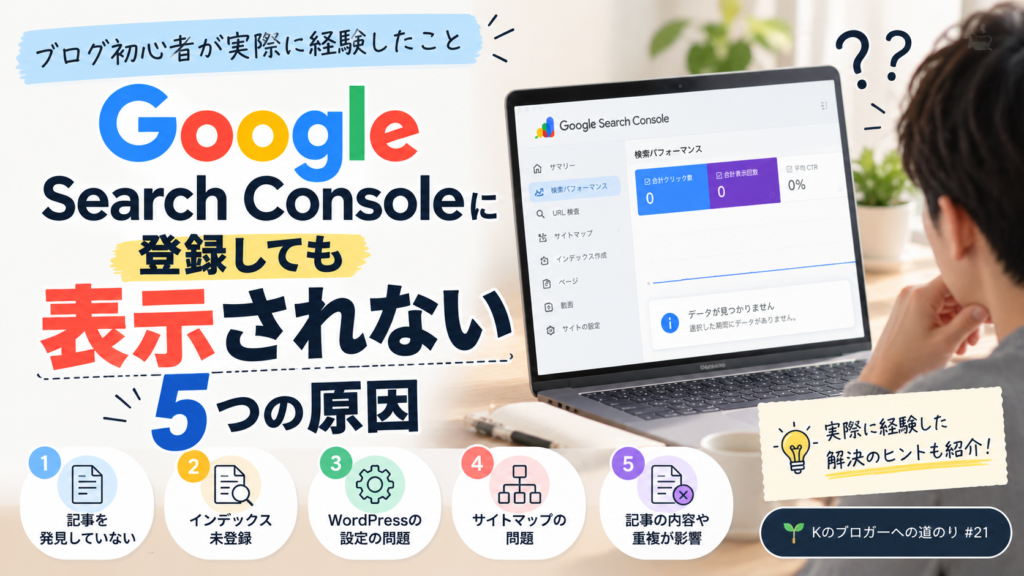
Search Consoleに登録しても記事が表示されない場合、いくつかの原因が考えられます。
僕が初心者の頃に知っておきたかった内容をまとめました。
① Googleがまだ記事を発見していない
新しく公開した記事は、Googleがすぐに発見するとは限りません。
特に開設したばかりのブログは、Googleがサイトを巡回するまでに時間がかかることがあります。
僕も最初は、記事を公開したらすぐ検索結果に表示されると思っていました。
しかし、実際には公開からインデックス登録まで時間がかかる場合があります。
Googleの公式ヘルプでも、新しく作成したページはインデックス登録まで時間がかかることがあると説明されています。
そのため、記事を公開した直後に検索結果へ表示されなくても、必ずしも異常とは限りません。
② インデックス登録されていない
Googleが記事を発見していても、インデックス登録されていない場合があります。
Search ConsoleのURL検査では、記事の登録状況を確認できます。
例えば、次のような表示です。
- URLはGoogleに登録されています
- 検出 – インデックス未登録
- クロール済み – インデックス未登録
「検出 – インデックス未登録」は、GoogleがURLを認識しているものの、まだクロールしていない状態を示します。
一方、「クロール済み – インデックス未登録」は、Googleがページを確認したものの、インデックス登録していない状態です。
この2つは似ているようで意味が異なります。
僕も最初はこうした違いが分からなかったため、記事が表示されない理由を判断できませんでした。
③ WordPressの検索エンジン設定に問題がある
WordPressには、検索エンジンによるサイトのインデックス登録を抑制する設定があります。
確認する場所は次のとおりです。
WordPress管理画面 → 設定 → 表示設定
「検索エンジンがサイトをインデックスしないようにする」という項目を確認します。
ここにチェックが入っている場合、検索エンジンにインデックス登録を避けるよう求める設定になっています。
通常の公開ブログでは、チェックを外しておくのが基本です。
ただし、チェックを外せば必ずインデックス登録されるわけではありません。
初心者でも確認しやすい項目なので、一度見ておくと安心です。
④ サイトマップが正しく送信されていない
サイトマップとは、サイト内のページ情報を検索エンジンに伝えるためのファイルです。
Search Consoleでは、サイトマップを送信することができます。
ただし、サイトマップを送信したからといって、すべての記事が必ずインデックス登録されるわけではありません。
僕もブログを始めた頃は、サイトマップの役割を十分に理解していませんでした。
Search Consoleの設定だけでなく、Googleに記事の存在を伝える仕組みも知っておく必要があると感じました。
サイトマップの確認方法については、次回の記事で詳しく紹介する予定です。
⑤ 記事の内容や重複が影響している
Googleが記事をクロールしても、すべてのページをインデックス登録するわけではありません。
似た内容の記事が複数存在していたり、検索する人にとって十分な情報が含まれていなかったりする場合は、記事の内容を見直す必要があることもあります。
僕もブログを続ける中で、記事数を増やすだけではアクセスが増えないことを経験しました。
大切なのは、記事を公開すること自体ではなく、読者の疑問を解決できる内容になっているかどうかです。
ただし、インデックス未登録だからといって、必ず記事の品質が低いという意味ではありません。
まずはSearch Consoleで状況を確認し、原因に合わせて対応することが重要です。
Search Consoleで記事が登録されているか確認する方法
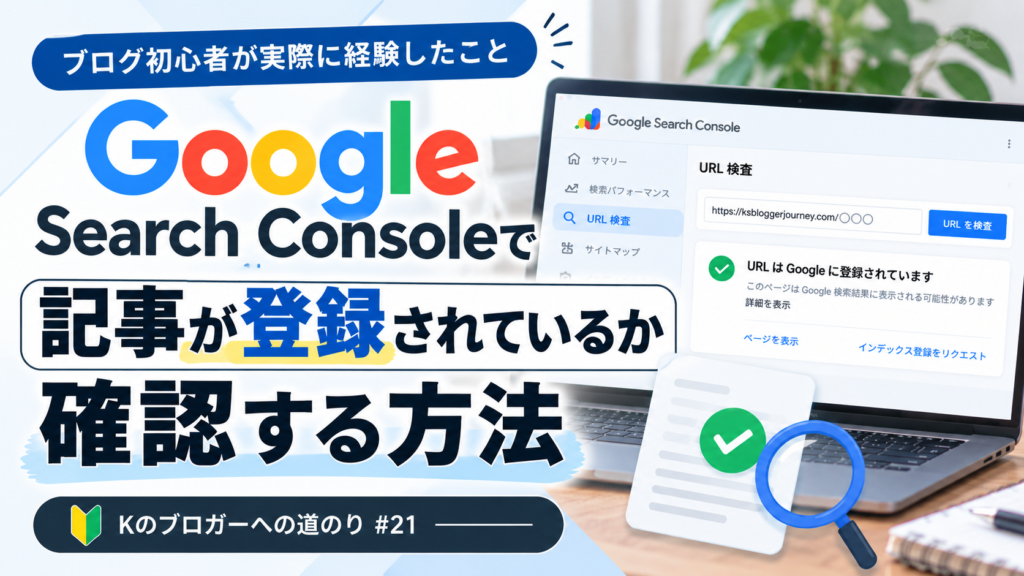
ここからは、初心者でもできる確認方法を紹介します。
僕がもっと早く知っておけばよかったと思う機能が、Search ConsoleのURL検査です。
① Search Consoleを開く
まずはGoogle Search Consoleにログインします。
確認したいブログのプロパティを選択してください。
複数のサイトを運営している場合は、違うサイトを選択していないか確認しましょう。
② 記事のURLを入力する
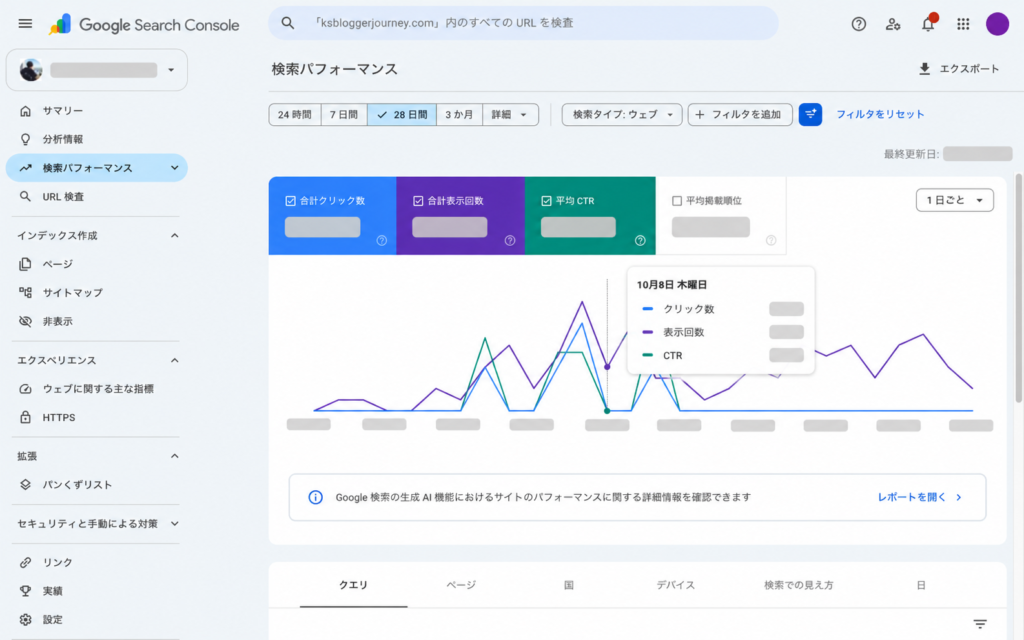
Search Consoleの画面上部にある検索欄に、確認したい記事のURLを入力します。
こちらは、実際に僕がGoogle Search Consoleで記事のURLを入力した画面です。
画面上部の検索欄に確認したい記事のURLを入力し、Enterキーを押すと、Googleがその記事をどのように認識しているか確認できます。
記事が検索結果に表示されないときは、まずこのURL検査を使って、インデックス登録の状況を調べてみましょう。
③ インデックス登録状況を確認する
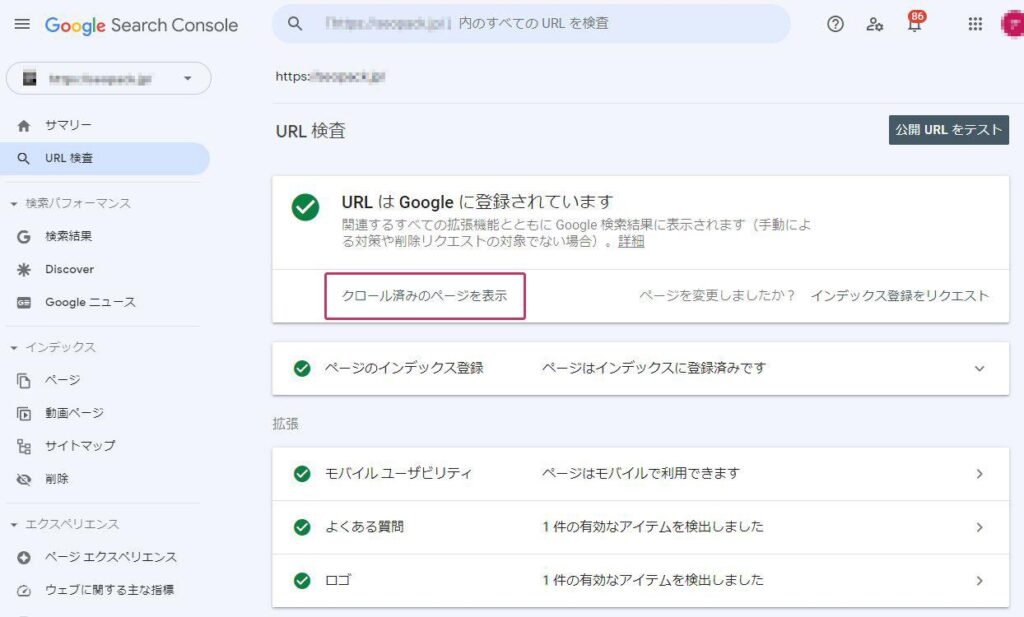
検査結果に表示される内容を確認します。
「URLはGoogleに登録されています」と表示された場合は、インデックス登録されている状態です。
一方、「URLがGoogleに登録されていません」と表示された場合は、詳細を確認する必要があります。
ここで重要なのは、表示されたメッセージによって対処方法が異なるということです。
すべての記事に同じ対処をするのではなく、まず原因を調べることが大切です。
④ 必要に応じてインデックス登録をリクエストする
記事がインデックス登録されていない場合、URL検査から「インデックス登録をリクエスト」を実行できます。
ただし、これはGoogleに登録を依頼する機能であり、必ず登録されることを保証するものではありません。
また、同じURLを何度もリクエストしても、登録が早くなるわけではありません。
僕も初心者の頃は、何度も確認したくなる気持ちがありました。
しかし、必要な設定を確認した後は、少し時間を置いて様子を見ることも大切だと感じています。
Search Consoleに表示されないときに確認したいこと
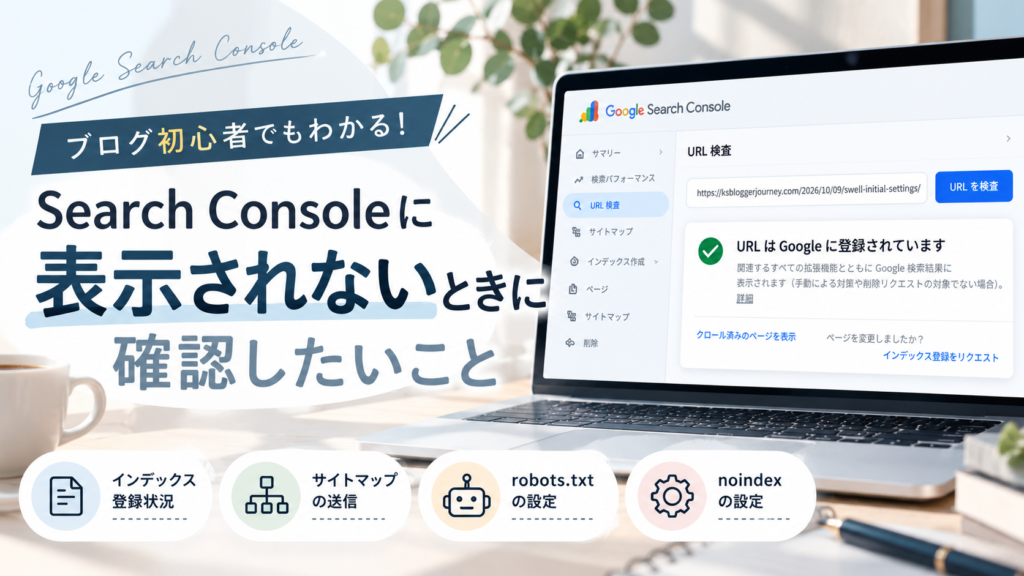
記事が表示されない場合は、次の項目を順番に確認してみてください。
| 確認項目 | 確認する場所 |
|---|---|
| サイトが正しく登録されているか | Search Console |
| 記事が公開状態になっているか | WordPress投稿一覧 |
| インデックス登録されているか | URL検査 |
| 検索エンジンを拒否していないか | WordPress表示設定 |
| サイトマップが送信されているか | Search Consoleのサイトマップ |
| noindex設定になっていないか | SEO設定・URL検査 |
| 記事の内容が重複していないか | 公開記事の内容 |
僕が初心者の頃に感じたのは、何が原因なのか分からない状態が一番不安だということです。
しかし、確認する場所を知っていれば、少なくとも次に何をすればよいのか判断しやすくなります。
すべてを一度に解決しようとする必要はありません。
まずは一つずつ確認していくことをおすすめします。
Search Consoleの表示回数が0でも焦る必要はない
ブログを始めたばかりの頃は、Search Consoleの数字がなかなか増えないこともあります。
僕自身、最初は表示回数やクリック数を何度も確認していました。
数字が動かないと、自分の記事が誰にも読まれていないように感じることもありました。
しかし、ブログを続ける中で、少しずつ考え方が変わりました。
表示回数が0だからといって、ブログ運営が失敗しているわけではありません。
インデックス登録されていても、検索順位や検索需要によっては表示回数が増えないことがあります。
そのため、表示回数だけを見るのではなく、記事が正しく登録されているか、検索する人が求める内容になっているかを確認することが大切です。
僕も最初からアクセスが集まったわけではありません。
記事を書き、検索結果を確認し、改善を繰り返す中で、少しずつブログ運営の仕組みを理解していきました。
今では、数字が増えないときほど、原因を考えることが大切だと感じています。
僕がSearch Consoleを使って学んだこと
Search Consoleを使い始めた頃は、表示回数とクリック数を見るだけのツールだと思っていました。
しかし、実際に使ってみると、それだけではないことが分かりました。
記事がGoogleに認識されているか、どのような検索キーワードで表示されているか、どの記事がクリックされているか。
こうした情報を確認できることが、ブログ運営では大きな助けになります。
僕自身、最初は分からないことばかりでした。
それでも、実際に記事を公開し、疑問に思ったことを調べていく中で、少しずつ理解できるようになりました。
ブログ初心者の頃は、アクセスが増えないことばかり気にしていましたが、今は数字の理由を考えることも大切だと思っています。
Search Consoleは、ただアクセスを確認するためのツールではなく、ブログを改善するためのヒントを見つけられるツールなのだと感じました。
まとめ|Search Consoleに登録しても表示されないときは原因を確認しよう
今回は、Search Consoleに登録したのに記事が表示されない原因と、僕が初心者の頃に経験したことを紹介しました。
記事を公開しても検索結果に表示されないと、不安になることがあります。
僕も最初は、Search Consoleに登録すれば自動的に検索結果に表示されるものだと思っていました。
しかし、実際にはGoogleが記事を発見し、クロールし、インデックス登録するという流れがあります。
大切なのは、表示されないからといって焦るのではなく、まず原因を確認することです。
特にURL検査は、初心者でも使いやすい機能なので、ぜひ覚えておきたいところです。
僕もまだブログ運営を続けながら学んでいる途中ですが、最初に分からなかったことを一つずつ理解できるようになったことは、大きな経験になっています。
この記事が、同じようにSearch Consoleの表示で悩んでいる方の参考になれば嬉しいです。
参考:Google公式ヘルプ
この記事では、僕自身のブログ運営での経験に加えて、Google Search Consoleの公式情報も参考にしています。
Google公式ヘルプでは、新しく公開した記事がインデックス登録されるまでには時間がかかる場合があることや、URL検査を使って登録状況を確認できることが説明されています。
また、インデックス登録をリクエストしても、必ずGoogle検索に表示されるわけではありません。
詳しい仕組みや確認方法については、以下のGoogle公式ヘルプも参考にしてみてください。
参考サイト:
Google Search Console ヘルプ|URL検査ツール
次回のKのブロガーへの道のり #22
サイトマップが「検出されません」になる原因は?実際に解決した方法を紹介
Search Consoleを使っていると、サイトマップに関する表示が気になることもあります。
次回は「検出されません」と表示される原因や、確認しておきたい設定について、初心者目線で紹介します。




コメント