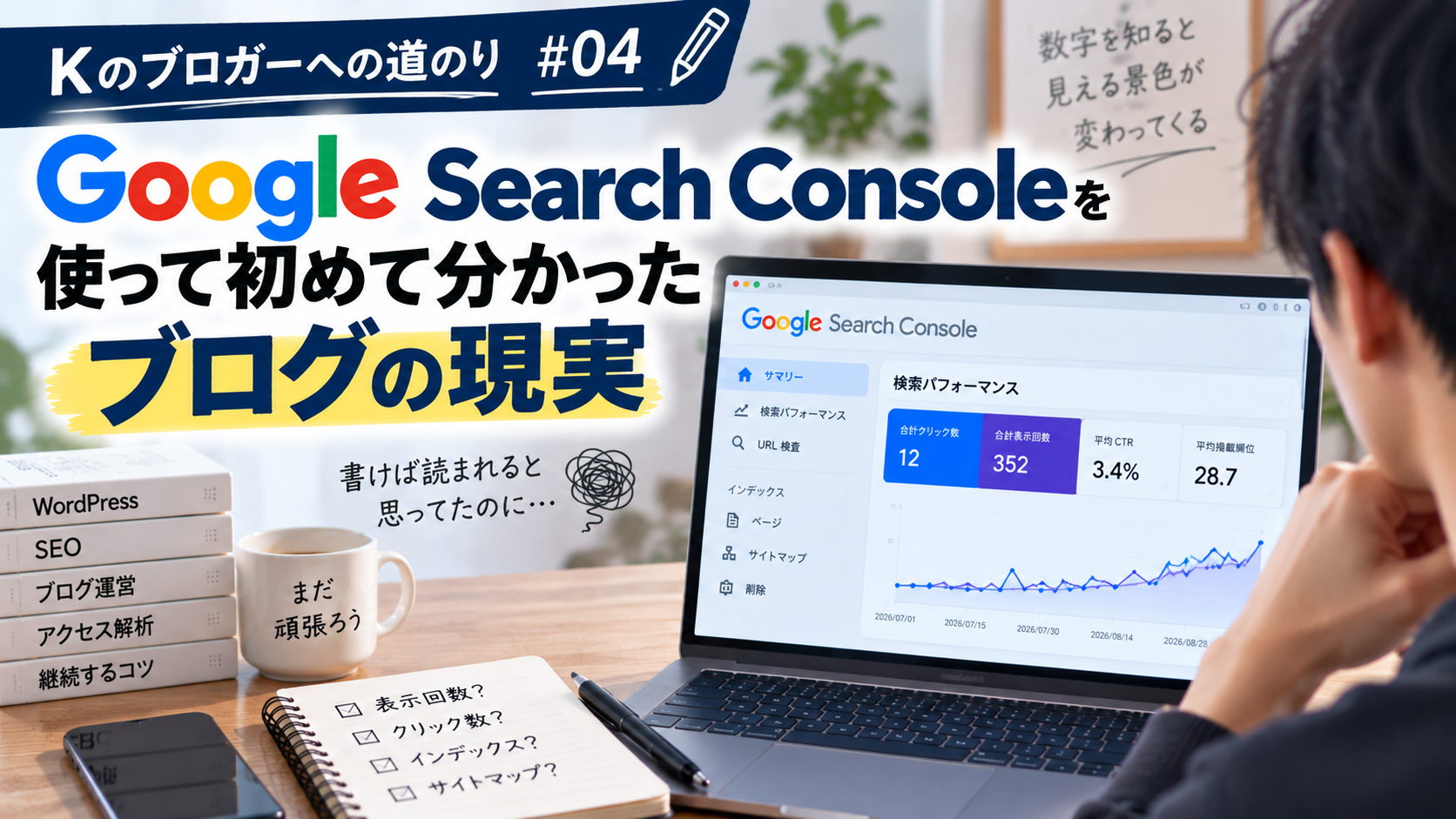
こんにちは、Kです。
前回の「Kのブロガーへの道のり #03」では、記事を書いてもアクセスが来ず、自分の記事をGoogleで検索しても見つからなかった頃について書きました。
そこで初めて知ったのが、
Google Search Console(サーチコンソール)
という存在です。
ブログを始めたばかりの僕は、Search Consoleという名前すら知りませんでした。
それまでは、
記事を書く → 公開する → そのうちGoogle検索から誰かが読みに来る
くらいに考えていました。
ところがSearch Consoleを使い始めたことで、自分のブログがGoogle検索でどのような状態になっているのか、少しずつ数字で確認できるようになります。
そして、そこで見たのは思っていた以上に厳しい現実でした。
今回は、ブログ初心者だった僕がGoogle Search Consoleを使い始めて、初めてブログの数字を見るようになった頃について書いていきます。
という疑問が出てきました。


Google Search Consoleをとりあえず設定してみた
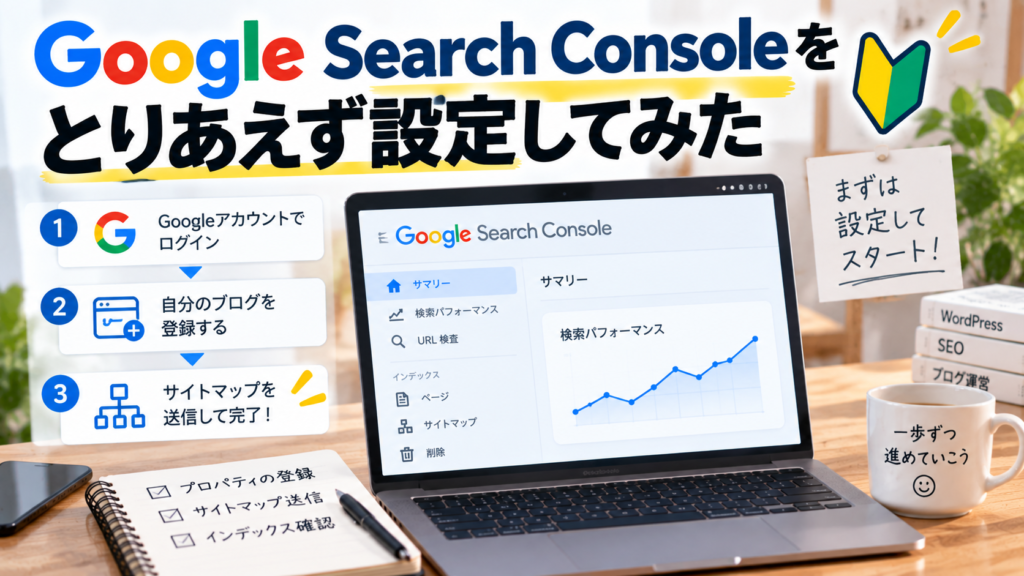
「ブログがGoogle検索に出てこない」
そう思って原因を調べていると、何度も出てきたのがGoogle Search Consoleでした。
最初は何をするためのものなのかもよく分かりません。
それでも、
「ブログをやるなら設定しておいた方がよさそう」
と思い、調べながら自分のブログを登録してみることにしました。
もちろん、ここでも知らない言葉が次々に出てきます。
- 「プロパティ」
- 「URL検査」
- 「サイトマップ」
- 「インデックス」
- 「検索パフォーマンス」
今なら普通に使っている言葉でも、当時の僕にとってはほとんどが初めて見るものばかりでした。
とりあえずGoogleやYouTubeで調べながら、一つずつ設定していきました。
Search Consoleを開いても最初は何を見ればいいか分からない
なんとか設定が終わり、Search Consoleを開いてみました。
しかし、
「……で、どこを見ればいいんだ?」
というのが最初の感想でした。
画面にはいろいろな項目があります。
- 検索パフォーマンス
- URL検査
- ページ
- サイトマップ
最初の頃は、それぞれが何を意味しているのかもよく分かりませんでした。
ブログの記事を書くことだけでも覚えることが多かったのに、さらに新しい管理画面が増えたような感覚です。
それでも少しずつ調べていくと、Search ConsoleではGoogle検索に関する重要な数字を見ることができると分かりました。
という疑問が出てきました。
「クリック数」と「表示回数」という数字を知る
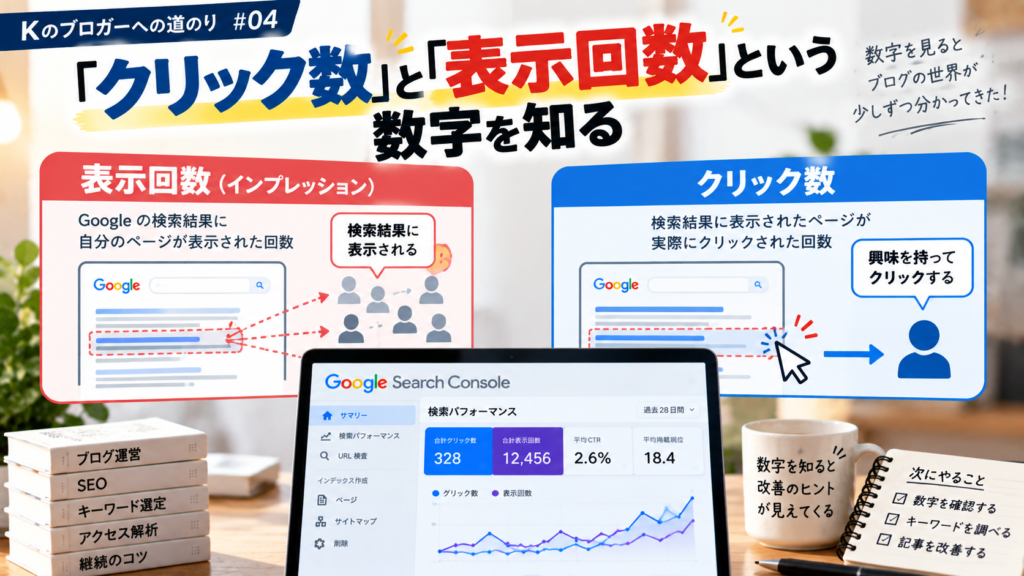
Search Consoleの中でも、特に気になったのが「検索パフォーマンス」でした。
そこには、
- 合計クリック数
- 合計表示回数
- 平均CTR
- 平均掲載順位
といった数字が表示されます。
最初は、
「表示回数とクリック数って何が違うの?」
というところからでした。
調べてみると、簡単に言えば、
表示回数=Googleの検索結果に自分のページが表示された回数
クリック数=その検索結果から実際に自分の記事がクリックされた回数
ということが分かりました。
これを知ったことで、アクセスを見る考え方が少し変わりました。
それまでは、
「誰かがブログを読んだか、読んでいないか」
くらいしか考えていませんでした。
でも実際には、
Google検索に表示される。
↓
その中から自分の記事を見つけてもらう。
↓
タイトルを見てクリックしてもらう。
↓
ようやく記事を読んでもらえる。
という段階があることを知りました。
最初のSearch Consoleはほとんど数字がなかった
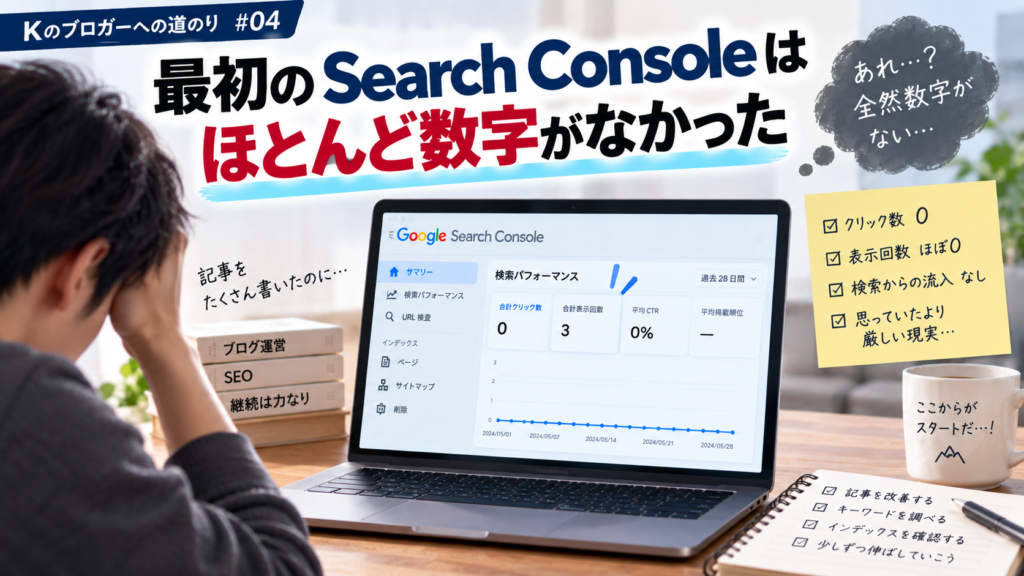
Search Consoleを設定したからといって、すぐにたくさんの数字が表示されたわけではありません。
むしろ最初は、「全然数字がない……」という状態でした。
表示回数も少ない。
クリック数もほとんどない。
ブログを書いている側としては、一つの記事を書くのにもそれなりに時間を使っています。
- タイトルを考えて
- 文章を書いて
- 画像を入れて
- 見出しを作って
ようやく公開する。
それなのに、数字を見るとほとんど誰にも見られていない。
これは結構ショックでした。
「記事を書いた=誰かに届いている」わけではなかった
ここで改めて気づいたことがあります。
それは、
自分が頑張って記事を書いたことと、その記事が読まれることは別
ということです。
ブログを書く側からすると、
「こんなに時間をかけて書いたんだから誰かが読んでくれるだろう」
と思ってしまいます。
僕もそうでした。
しかし、検索している人からすれば、その記事が存在していることすら知りません。
Google検索に表示されなければ見つけてもらえない。
表示されても、タイトルをクリックしてもらえなければ読まれない。
Search Consoleの数字を見たことで、その当たり前のことに初めて気づきました。
という疑問が出てきました。
自分の記事がGoogleに登録されているか確認するようになった
Search Consoleを知ってから使うようになった機能の一つが「URL検査」です。
記事を公開したあと、
「この記事はGoogleに認識されているのかな?」
と気になるようになりました。
そこで記事のURLを入力して確認します。
それまでは、自分の記事がGoogleに登録されているのかどうかすら分からない状態でした。
Googleで記事タイトルを検索して、
「ないな……」
と探していただけです。
Search Consoleを使うようになってからは、記事ごとの状態を確認するという考え方を知りました。
これだけでも、僕にとっては大きな変化でした。
サイトマップという存在も知った
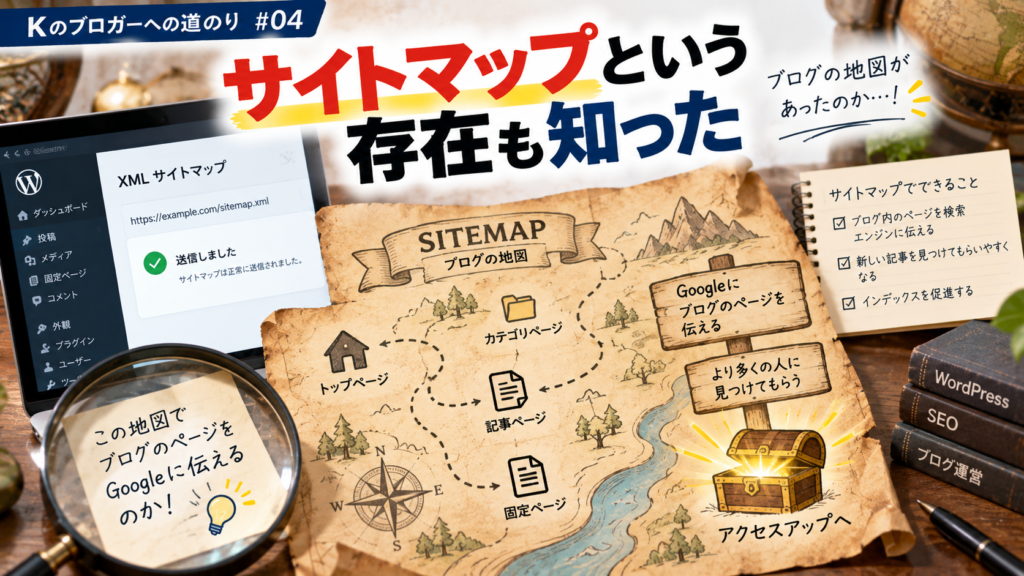
Search Consoleについて調べていると、「サイトマップ」という言葉も出てきました。
最初は、
「ブログの地図?」
くらいの感覚です。
調べていくと、サイト内にどんなページがあるのかを検索エンジンに伝えるために使われるものだと知りました。
WordPressを開設しただけの頃は、
- サーバー
- ドメイン
- WordPress
- 記事
これくらいしか考えていませんでした。
そこから、
- Search Console。
- インデックス。
- URL検査。
- サイトマップ。
と、ブログを運営するために覚えることがどんどん増えていきました。
正直、「ブログって記事を書くだけじゃないんだな……」と思いました。
少しでも表示回数が増えるとうれしかった
最初はほとんど数字がなかったSearch Consoleですが、ブログを続けていると少しずつ変化が見えるようになりました。
たとえクリックされていなくても、
表示回数が「0」ではなくなる。
それだけでも当時はうれしかったです。
「Google検索のどこかには自分の記事が出ているんだ」
ということが数字で分かるからです。
さらにSearch Consoleでは、自分では想像していなかった検索キーワードで記事が表示されていることもあります。
ここで初めて、
「検索する人が使う言葉を考えて記事を書くことが大切なのでは?」
と思うようになりました。
そして、この考えが後に「キーワード選定」を勉強するきっかけになります。
という疑問が出てきました。
Search Consoleを見てSEOを意識するようになった
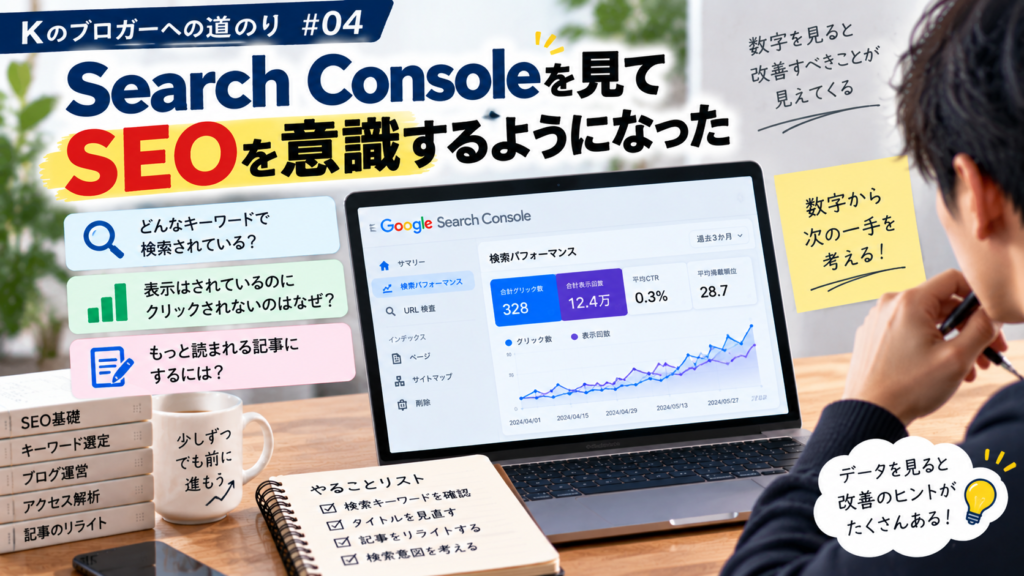
ブログを始めた頃の僕は、SEOという言葉を知っていても、具体的に何をすればいいのか分かっていませんでした。
しかしSearch Consoleを見るようになって、
「この言葉で表示されているんだ」
「表示されているのにクリックされていない」
「この記事は全然表示されていない」
といったことが少しずつ分かるようになります。
すると、
「どうすればもっと検索結果に表示されるんだろう?」
という疑問が出てきました。
そこで改めて調べ始めたのが、
SEOとキーワード選定
です。
最初は自分が気になったことを何となく記事にしていました。
でも、
「自分が書きたいことを書く」だけではなく、「実際に検索されていることを書く必要があるのでは?」
と考えるようになりました。
これがかなり奥が深く、ブログに対する考え方が少し変わり始めた瞬間です。
Search Consoleはアクセスを増やしてくれる魔法のツールではなかった
最初はSearch Consoleを設定したことで、
「これでGoogleからアクセスが来るようになるのかな?」
と少し期待していました。
でも当然、Search Consoleを設定しただけでアクセスが増えるわけではありません。
Search Consoleは、アクセスを自動的に増やしてくれるツールではなく、
自分のブログがGoogle検索でどんな状態なのかを知るためのツール
だったんです。
- 数字を見る
- 原因を考える
- 記事を改善する
- また数字を見る
少しずつですが、この流れを意識するようになりました。
という疑問が出てきました。
今振り返ると「0」という数字を見ることも大切だった
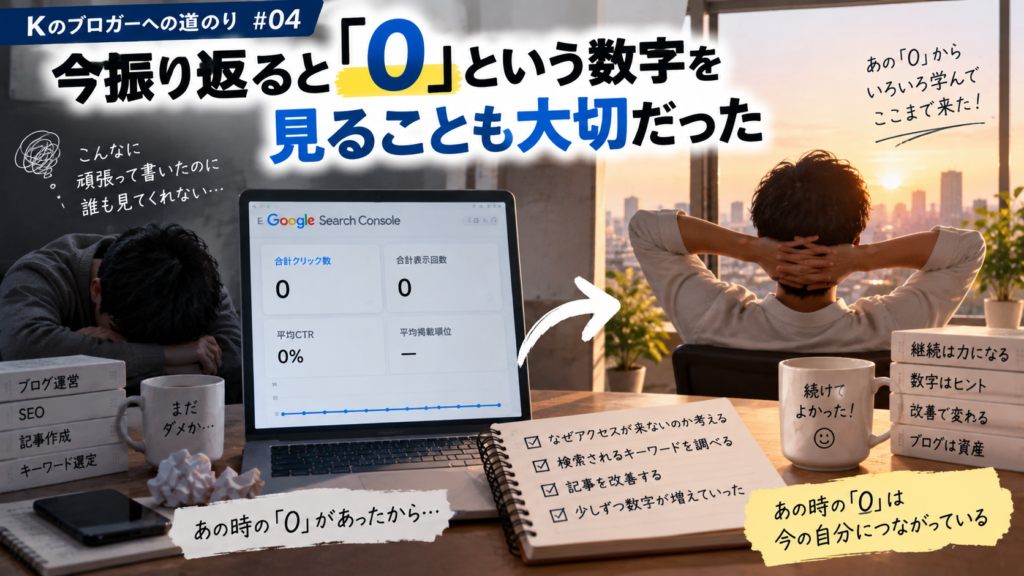
アクセスがないと、ブログを続ける意味があるのか不安になります。
特に始めたばかりの頃は、
記事を書く。
↓
アクセスを見る。
↓
0。
これが続くと、「本当にこのまま続けて大丈夫なのかな?」と思います。
僕も同じでした。
ただ、今振り返ると、この「0」を実際に見たことは大きかったと思います。
- なぜアクセスが来ないのか。
- どうすれば検索されるのか。
- どんな記事なら読まれるのか。
そう考えるきっかけになったからです。
最初からアクセスがあったら、SEOやキーワードについて真剣に調べなかったかもしれません。
まとめ|Search Consoleでブログの現実が見えるようになった
Google Search Consoleを使い始めたことで、それまで見えていなかったブログの状態が少しずつ分かるようになりました。
最初の僕は、
- Search Consoleの存在すら知らなかった
- クリック数と表示回数の違いも分からなかった
- URL検査を知らなかった
- インデックスについて知らなかった
- サイトマップについて知らなかった
- 記事を書けばそのうちアクセスが来ると思っていた
という状態でした。
しかし、Search Consoleで実際の数字を見るようになったことで、
「ただ記事を書くだけではアクセスは増えない」
ということに気づきます。
そして次に考えるようになったのが、
「そもそも、みんなはどんな言葉でGoogle検索しているんだろう?」
ということでした。
ここから僕は、ブログを始めて初めて本格的に「キーワード」というものを意識するようになります。
次回は、SEO初心者だった僕が初めてキーワード選定について調べ、記事の書き方を変え始めた頃について書いていきます。
次回:Kのブロガーへの道のり #05|ブログのキーワード選定って何?SEO初心者が初めて検索を意識した話
→ Kのブロガーへの道のり #05へ続く
という疑問が出てきました。






コメント
コメント一覧 (1件)
[…] あわせて読みたい Google Search Consoleを使って初めて分かったブログの現実|Kのブロガーへの道のり #04 こんにちは、Kです。 前回の「Kのブロガーへの道のり #03」では、記事を書いて […]