こんにちは、Kです。
これまで「Kのブロガーへの道のり」では、ブログを始めた頃の話や、WordPressテーマのCocoon・SWELLについて紹介してきました。
今回は少し時間を戻して、
「そもそもWordPressブログってどうやって始めたの?」
という部分について書いていきます。
僕がブログを始めた頃は、WordPressについて詳しかったわけではありません。
- 「レンタルサーバーって何?」
- 「ドメインはどうやって取得するの?」
- 「WordPressって自分でインストールするの?」
そんな状態からのスタートでした。
そして、僕がWordPressブログを始めるときに選んだのが**Xserver(エックスサーバー)**です。
今回は、ブログ初心者だった僕がXserverを使ってWordPressを始めた流れを、実体験を交えながら紹介します。
※Xserverの画面や料金、キャンペーンなどは変更される場合があります。実際に申し込む際は公式サイトで最新情報を確認してください。
WordPressブログを始めるには何が必要?
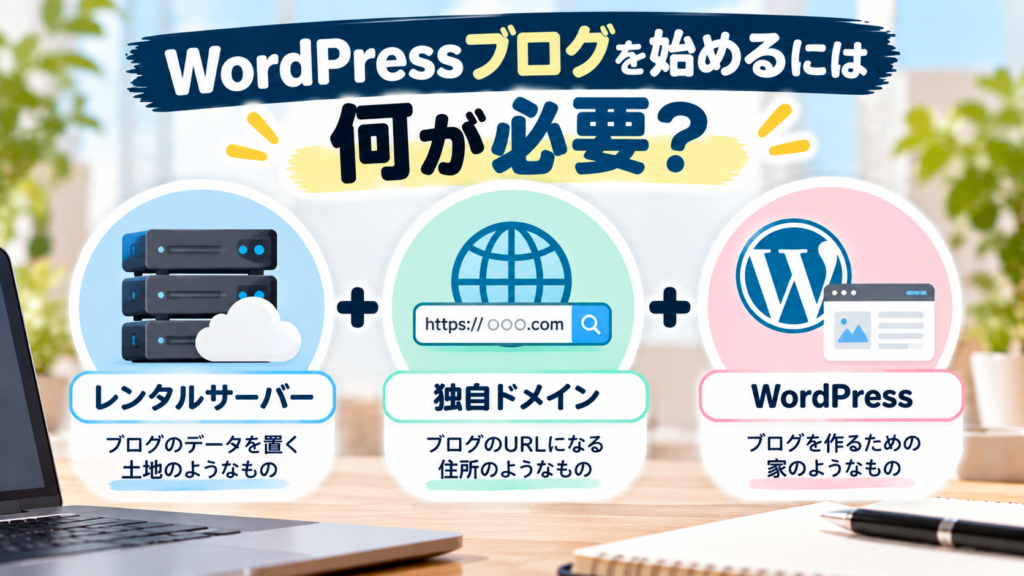
最初の頃の僕は、WordPressだけあればブログを始められると思っていました。
しかし実際には、大きく分けて、
- レンタルサーバー
- 独自ドメイン
- WordPress
が必要になります。
簡単に例えるなら、
サーバー=土地
ドメイン=住所
WordPress=家
のようなイメージです。
ブログ初心者だった頃は、この3つの違いを理解するところから始まりました。
今では当たり前に感じますが、初めてブログを作る人にとっては、この時点でも分からない言葉が多いと思います。
僕も同じでした。


僕がレンタルサーバーにXserverを選んだ理由
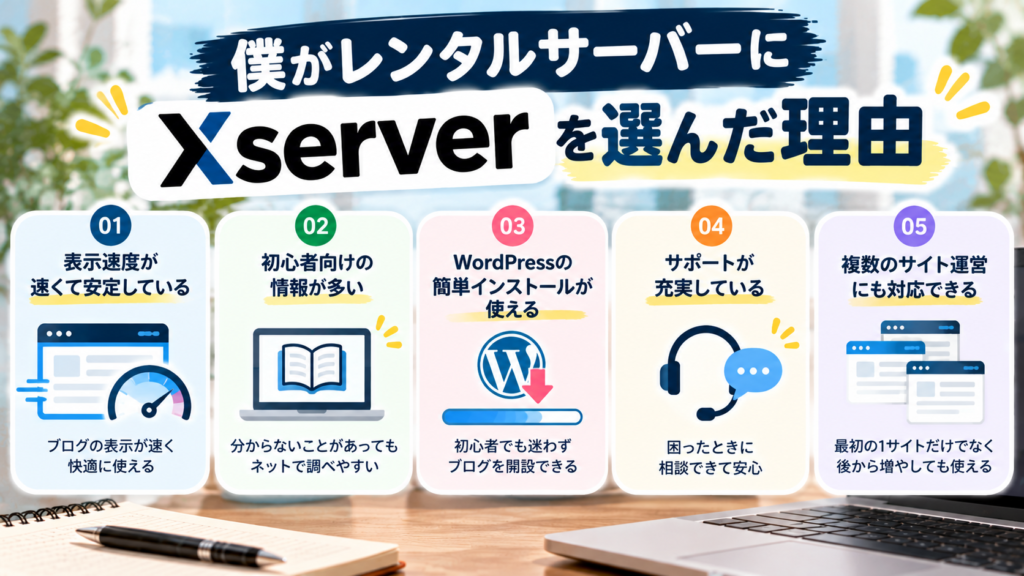
レンタルサーバーはいくつもあります。
その中で僕が選んだのがXserverでした。
ブログを始めるためにいろいろ調べていると、WordPressブログでXserverを使っている人をよく見かけたからです。
また、初心者向けの解説記事も多く、
「分からなくなっても調べやすそう」
と感じたことも理由の一つでした。
ブログを始めた頃の僕にとって、性能を細かく比較することよりも、
「初心者の自分でもWordPressを始められそうか」
という部分の方が重要でした。
XserverでWordPressを始める流れ
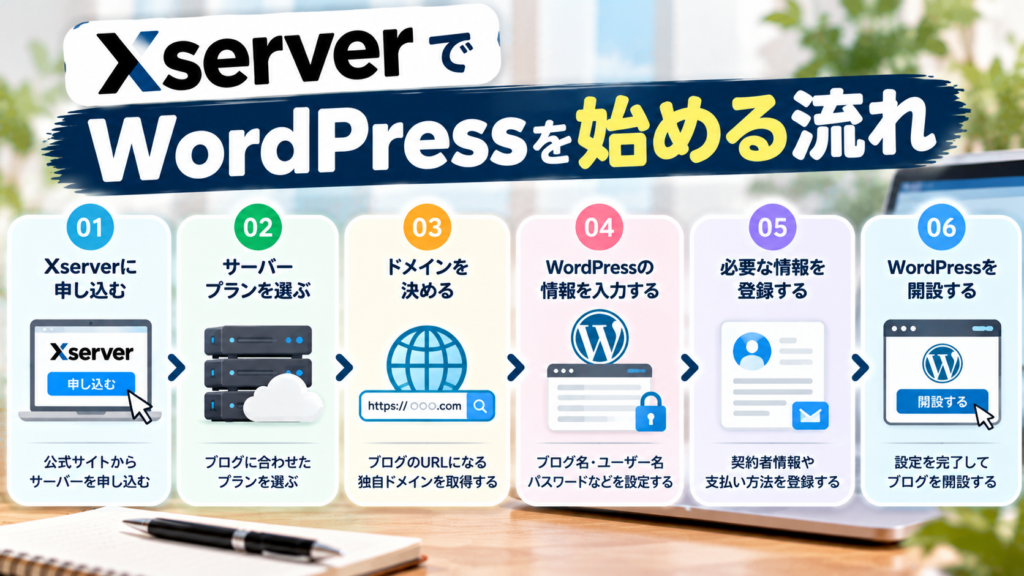
実際にWordPressブログを始めるまでの大まかな流れは、それほど複雑ではありません。
僕の場合は、
- Xserverに申し込む
- サーバープランを選ぶ
- ドメインを決める
- WordPressの情報を入力する
- 必要な情報を登録する
- WordPressを開設する
という流れで進めました。
最初は難しそうに見えましたが、一つずつ進めていけばブログ初心者だった僕でも開設できました。
ここから、それぞれ簡単に紹介します。
① Xserverに申し込む
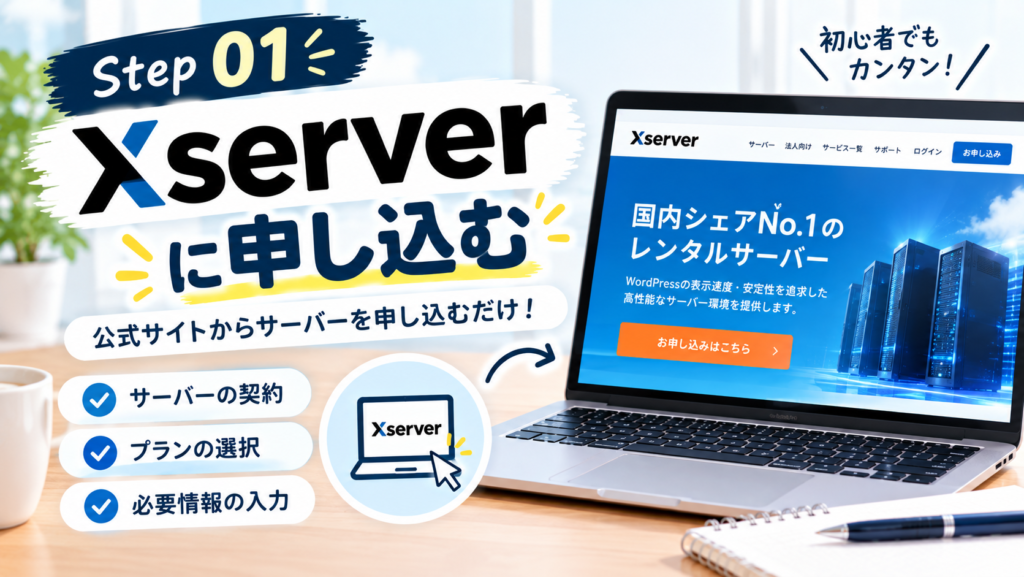
まずはXserverの公式サイトから申し込みを進めます。
初めての場合は、新しくサーバーを申し込むところからスタートします。
僕が最初に感じたのは、
「サーバーを契約するって難しそう」
ということでした。
ですが、実際には画面の案内に沿って必要な項目を入力していく形だったので、想像していたより進めやすかったです。
ただし、契約期間や料金などはしっかり確認してから申し込むことをおすすめします。
② サーバーのプランを選ぶ
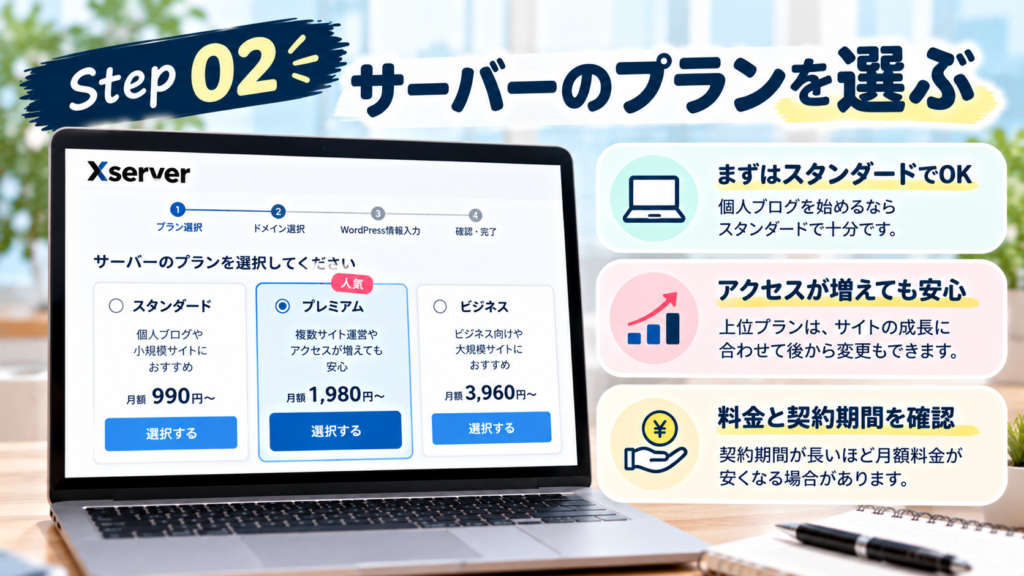
次にサーバーのプランを選びます。
ここも初心者だと迷いやすいところだと思います。
「一番高いプランじゃないとダメなの?」
と思うかもしれません。
僕も最初はどれくらいの性能が必要なのか分かりませんでした。
個人ブログを始める段階では、最初から必要以上に上位のプランを選ぶ必要はないと感じています。
実際僕は1番やすいプランのスタンダードで契約しており、実際自分がどのようなブログを運営するのかを考えて選ぶことです。
③ 独自ドメインを決める
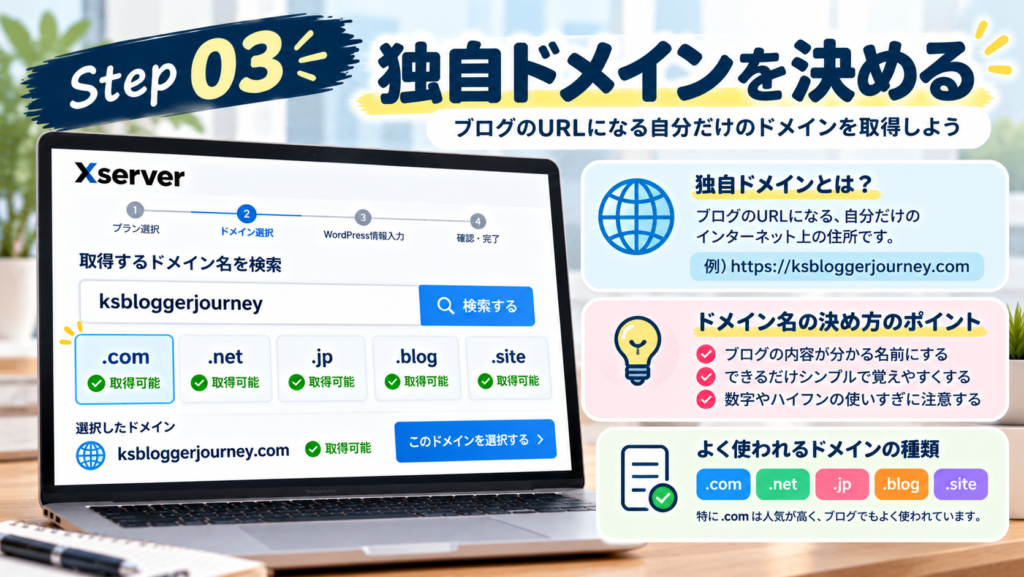
次に決めるのがドメインです。
ドメインは、
「○○.com」
など、ブログのURLになる部分です。
ここは後からブログを続けていくうえでも重要なので、僕はできるだけ分かりやすい名前にするのがいいと思っています。
ブログ名と関連したドメインにするのも一つの方法です。
ただ、ブログを始めたばかりだと、
「これから何について書くのか決まっていない」
という人もいると思います。
僕自身も最初から今のようなブログ運営をイメージできていたわけではありません。
そのため、あまり考えすぎてブログを始められなくなるより、自分が納得できる名前を決めて先へ進むことも大切だと思います。
④ WordPressの情報を入力する
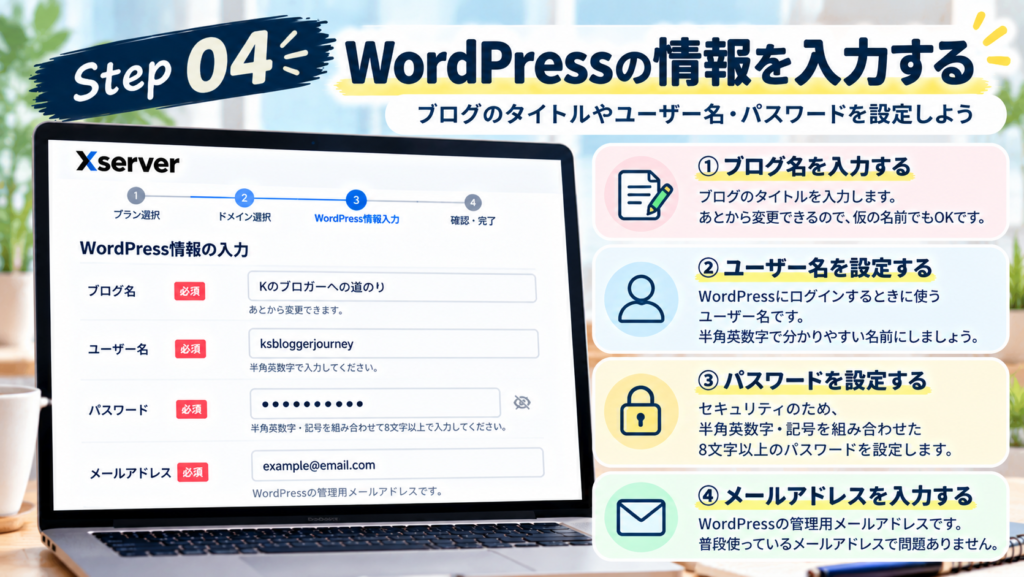
続いて、WordPressに必要な情報を設定します。
例えば、
- ブログ名
- ユーザー名
- パスワード
- メールアドレス
などです。
ブログ名については後から変更できます。
そのため、最初から完璧なブログ名を考えなければいけないわけではありません。
一方で、ユーザー名やパスワードなどはWordPressの管理に関わる重要な情報です。
特にパスワードは簡単なものにせず、他のサービスとの使い回しも避けた方が安心です。
⑤ 必要な情報を登録する
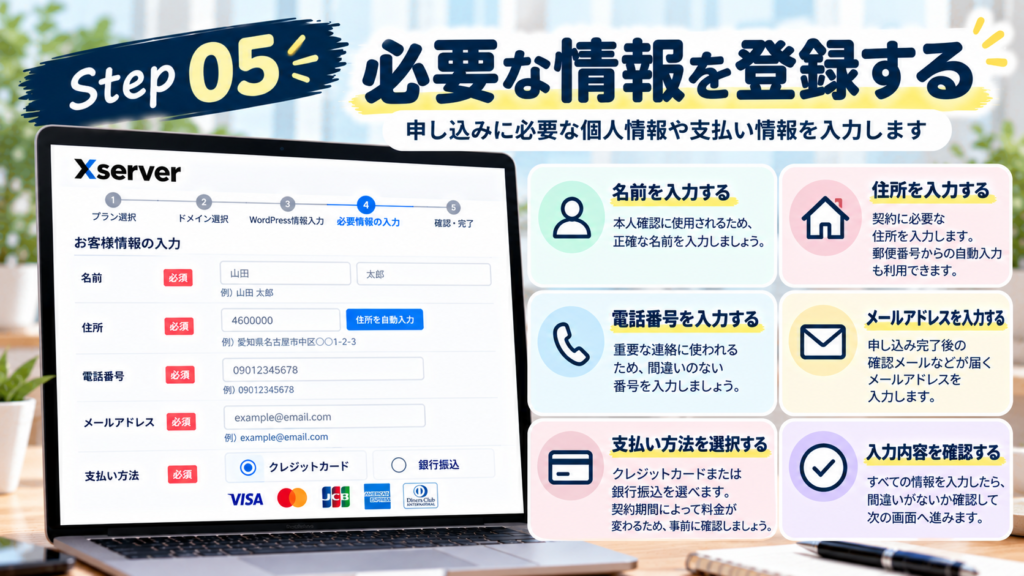
WordPressの情報を入力したら、次に申し込みに必要な情報を登録します。
ここでは、
- 名前
- 住所
- 電話番号
- メールアドレス
- 支払いに必要な情報
などを画面の案内に沿って入力していきます。
僕も最初は、
「入力する項目が多くて難しそう」
と感じましたが、基本的には表示された項目を一つずつ入力していけば進められました。
特にメールアドレスや電話番号などは、申し込み後の確認にも使うことがあるため、入力間違いがないか確認しておくのがおすすめです。
また、契約期間や支払い金額についても、申し込みを確定する前に確認しておきましょう。
すべての情報を入力できたら、内容に間違いがないか確認して次へ進みます。
ここまで終われば、WordPressブログの開設までもう少しです。
⑥WordPressを開設する
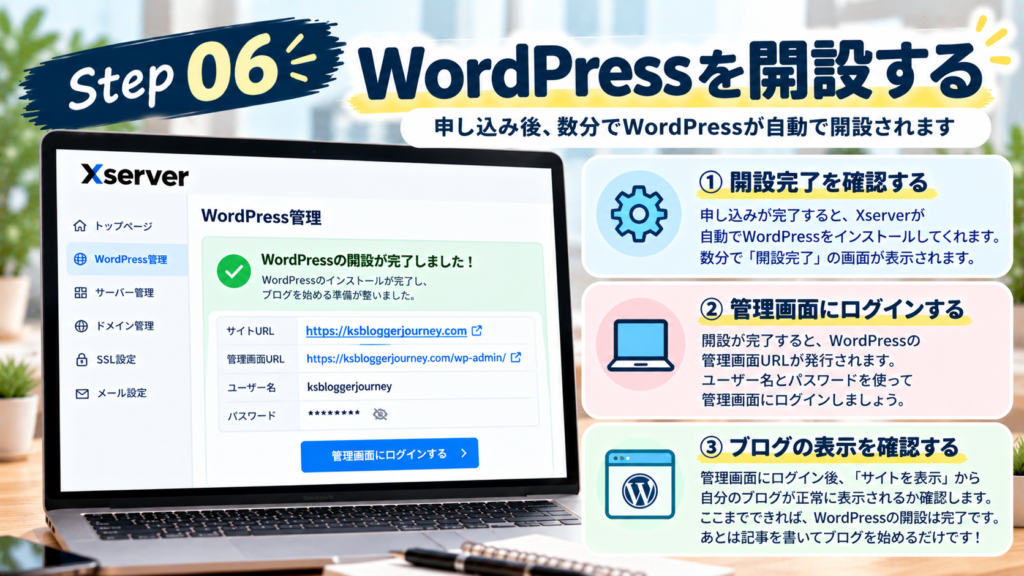
必要な設定が終われば、WordPressブログを開設します。
設定直後は、すぐにサイトが表示されない場合もあります。
僕も初めてWordPressを開いたときは、
「本当にこれでブログができたの?」
という感覚でした。
ですが、自分で決めたURLを入力してブログが表示されたときは、
「自分のサイトができた」
という実感がありました。
今振り返ると、ここが僕のブログ運営の本当のスタートだったと思います。
WordPressを開設したら最初にやったこと
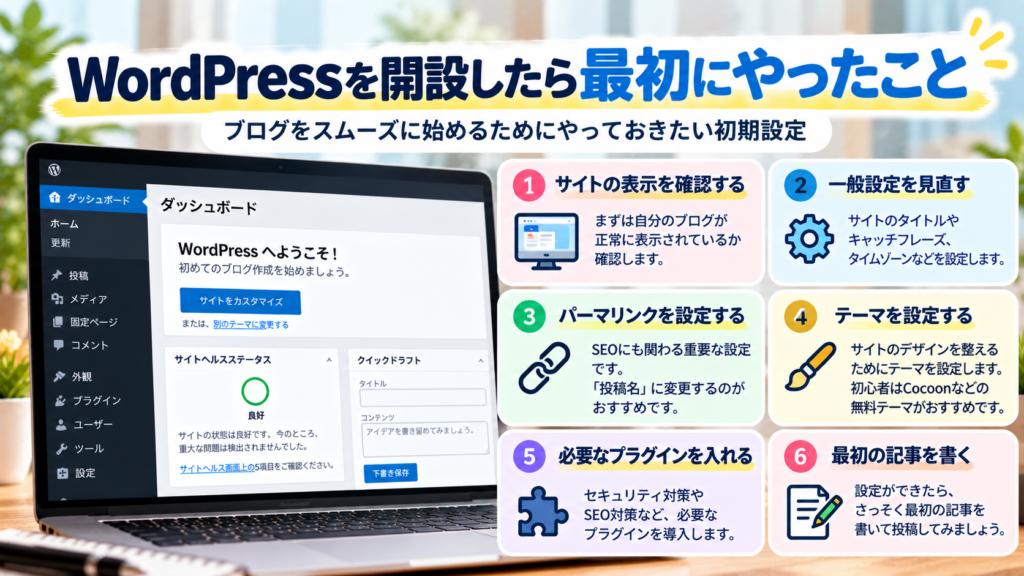
WordPressを開設しただけでは、まだブログの中身はほとんどありません。
ここから、
- WordPressテーマを設定する
- ブログのデザインを整える
- カテゴリーを考える
- プロフィールを作る
- 記事を書く
といった作業を進めていきます。
僕がブログを始めた頃に選んだテーマはCocoonでした。
無料で使えることもあり、
「まずはブログを始めてみよう」
という当時の僕には合っていたと思います。
その後、約3年間Cocoonを使い、現在はSWELLを使っています。
最初からすべてを完璧にする必要はありません。
まずWordPressを開設して、実際に触ってみる。
僕はそこから少しずつブログについて覚えていきました。

ブログを開設してもすぐアクセスが来るわけではなかった
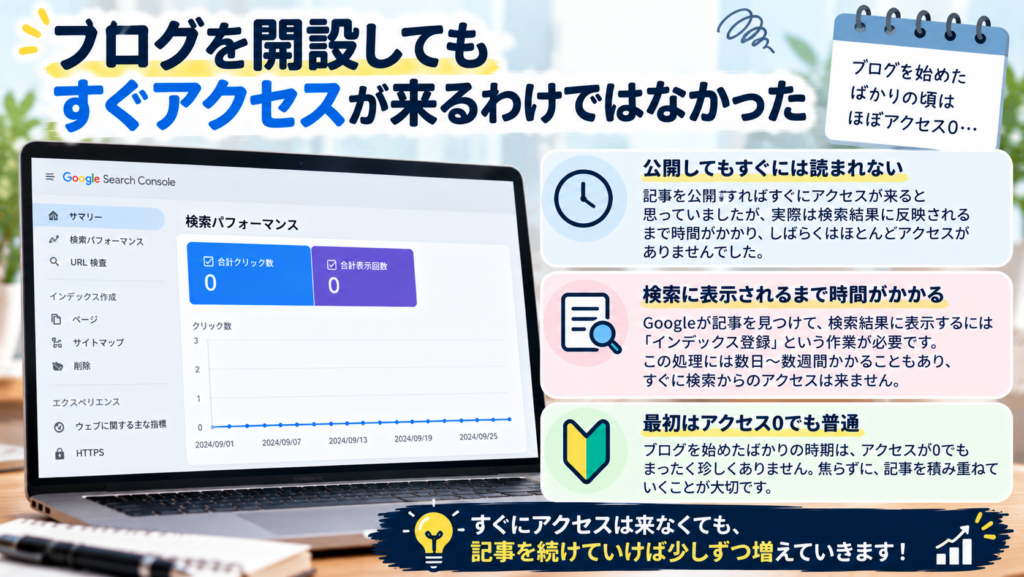
WordPressブログを開設したとき、僕は少し勘違いしていました。
ブログを作って記事を書けば、誰かが読んでくれると思っていたんです。
しかし実際には、記事を公開してもアクセスはほとんどありませんでした。
「記事を書いたのに、誰にも読まれない」
最初はその理由もよく分かりませんでした。
それでも記事を書き続けていくと、少しずつGoogle検索に表示されるようになり、アクセスが発生するようになりました。
そしてブログを続けていると、
「結局、何記事くらい書けばアクセスが増えるんだろう?」
という疑問も出てきます。
僕自身も初心者の頃、かなり気になっていたことです。
まとめ|Xserverならブログ初心者だった僕でもWordPressを始められた
今回は、僕がXserverを使ってWordPressブログを始めた流れについて紹介しました。
ブログを始める前は、
- 「サーバー」
- 「ドメイン」
- 「WordPress」
という言葉だけでも難しく感じていました。
しかし、一つずつ調べながら進めていけば、ブログ初心者だった僕でもWordPressを開設することができました。
今では複数のサイトを運営していますが、最初はWordPressの使い方すらほとんど分からない状態からのスタートです。
だからこそ、これからブログを始める方も最初からすべてを理解する必要はないと思っています。
まずはブログを作ってみる。
そして実際に記事を書きながら覚えていく。
僕自身もその繰り返しでした。
そしてWordPressを開設した次に気になってくるのが、
「何記事くらい書けばアクセスが増えるの?」
ということではないでしょうか。
僕も最初の頃は、記事数が増えれば自然とアクセスも増えると思っていました。
しかし、実際にブログを書き続けてみると、単純に「○記事書けばアクセスが増える」というものではないことが分かってきました。
次回は、実際に記事を書き続けてきた僕の経験をもとに、記事数とアクセスの関係について紹介します。
次回:ブログは何記事からアクセスが増える?初心者が実際に書いて分かったこと|Kのブロガーへの道のり #18
Kのブロガーへの道のりは、まだまだ続きます。






コメント