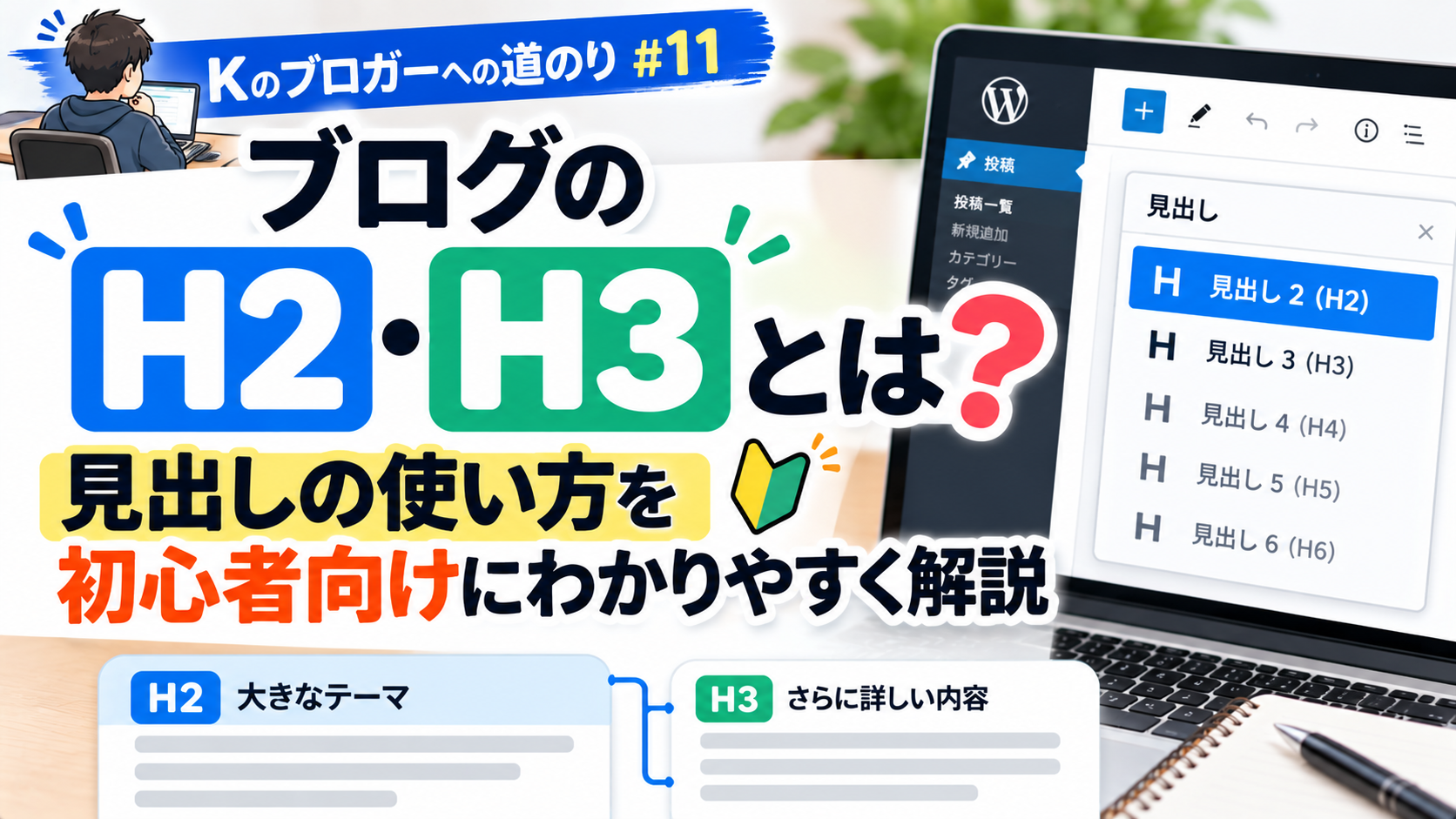
前回の記事では、ブログタイトルの付け方について紹介しました。
ブログを始めた頃はタイトルもなんとなく決めていましたが、キーワード選定やSEOについて知るようになり、
- 「検索する人は何を知りたいのか」
- 「どんなタイトルなら記事の内容が伝わるのか」
を考えるようになりました。
そして記事を書く中で、次に疑問に思ったのが**「H2・H3」**です。
WordPressで記事を書いていると、
- 「見出し2」
- 「見出し3」
という項目が出てきます。
でもブログ初心者だった僕は、
- 「H2とH3って何?」
- 「文字を大きくするためのもの?」
- 「どこで使い分ければいいの?」
という状態でした。
今回は、そんな僕がH2・H3について知り、記事の見出しを意識するようになった過程を紹介します。
最初はH2・H3の意味が分からなかった
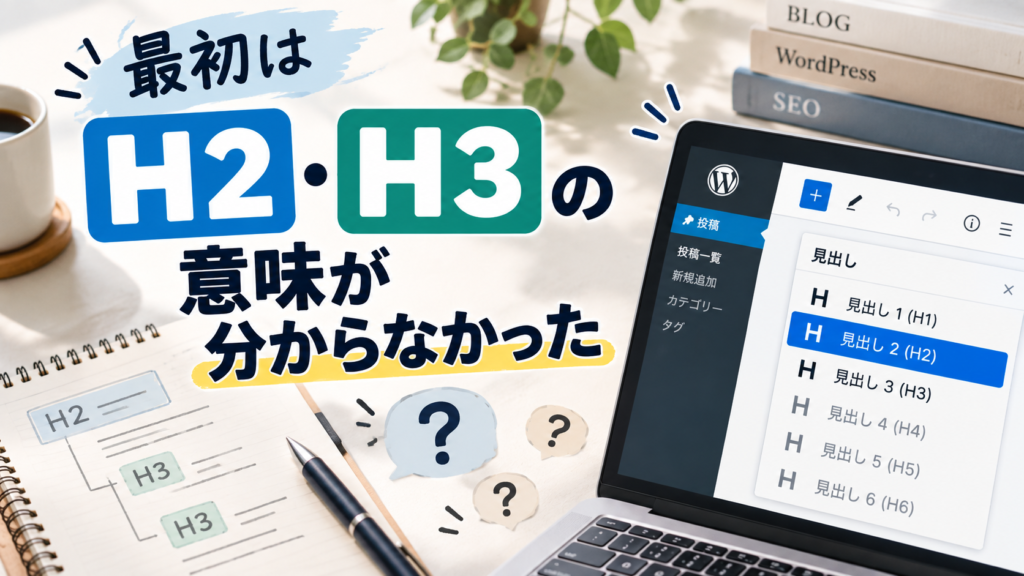
ブログを始めたばかりの頃は、WordPressの使い方を覚えるだけでも大変でした。
記事を書いていると「見出し」という機能があり、その中にはH2やH3があります。
でも当時の僕には、その違いがよく分かりませんでした。
なんとなく、
「文字を大きくして目立たせるための機能なのかな?」
くらいに思っていました。
そのため、記事全体の構成を考えてH2やH3を使うという意識はほとんどありませんでした。


H2・H3は記事を整理するための見出しだと知った
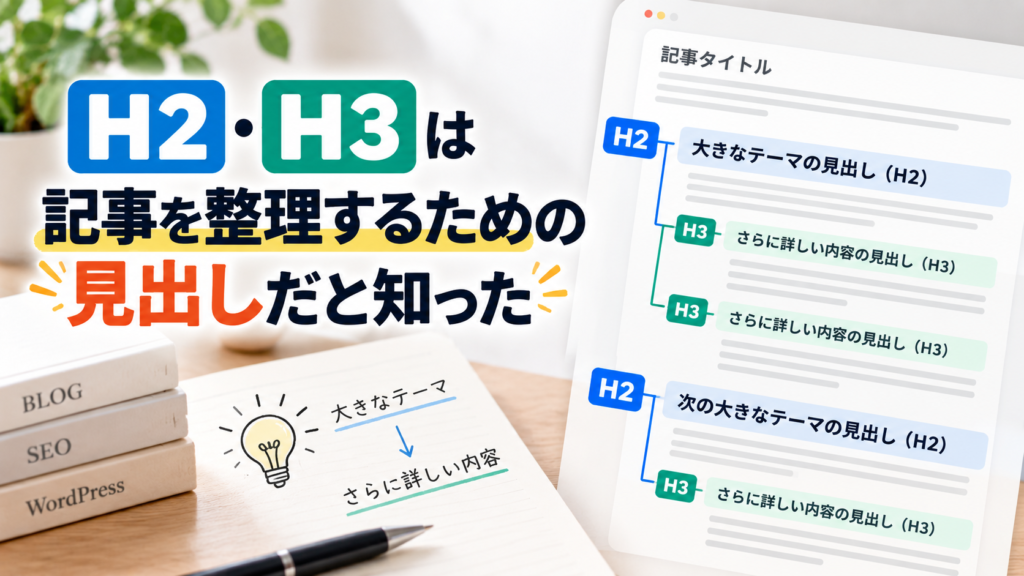
ブログについて調べていく中で、H2やH3は単純に文字を大きくするためのものではないことを知りました。
簡単に考えると、
- H2=記事の中の大きなテーマ
- H3=H2の内容をさらに細かく分けたテーマ
というイメージです。
例えば、
H2:ブログタイトルの付け方
という見出しがあったとします。
その中で、
- H3:キーワードを入れる
- H3:数字を使う
- H3:誰向けの記事なのか伝える
というように内容を細かく分けることができます。
これを知って、
「記事を整理するために見出しがあるんだ」
と理解できるようになりました。
H2は記事の大きなテーマとして使うようになった
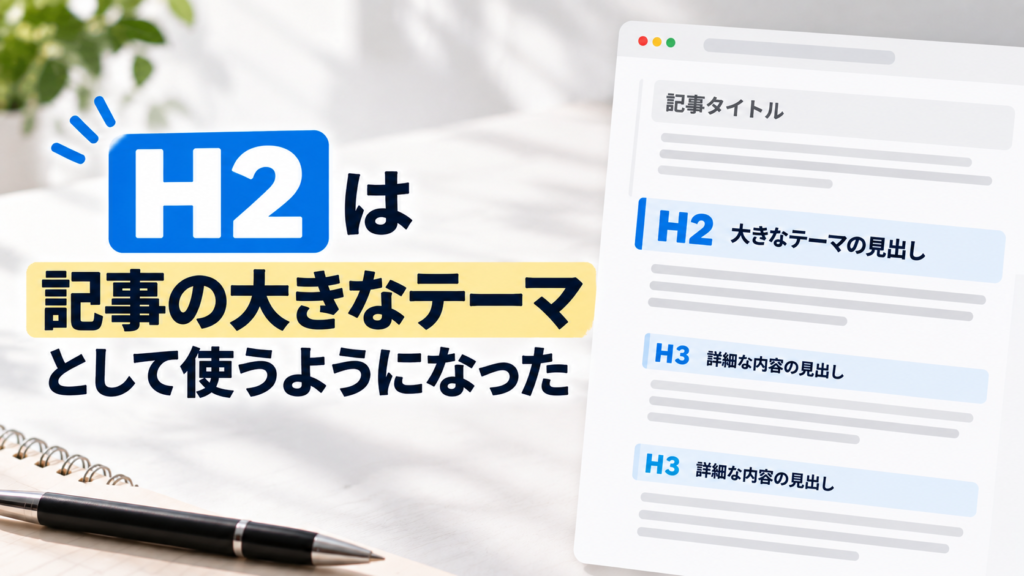
H2・H3の違いを知ってから、まずH2を記事の大きな区切りとして使うようになりました。
例えば今回の記事なら、
- 「最初はH2・H3の意味が分からなかった」
- 「H2・H3は記事を整理するための見出しだと知った」
- 「H2は記事の大きなテーマとして使うようになった」
といった部分がH2です。
記事の中で話題が変わるタイミングにH2を入れるイメージです。
こうすることで、文章が長くなっても、
「ここから何について説明するのか」
が分かりやすくなりました。
H3はH2の内容をさらに詳しく説明するときに使う
次に覚えたのがH3です。
H3は、H2で説明している内容をさらに細かく分けたいときに使うようになりました。
例えば、
H2:ブログ初心者がタイトルを決めるポイント
という見出しがあった場合、
- H3:キーワードを自然に入れる
- H3:誰向けの記事なのか考える
- H3:数字を使う
というように分けることができます。
つまり、
H2の中にH3がある
という関係です。
この考え方が分かるようになると、見出しの使い分けがかなり理解しやすくなりました。
H2の次にいきなりH4を使わないことも知った
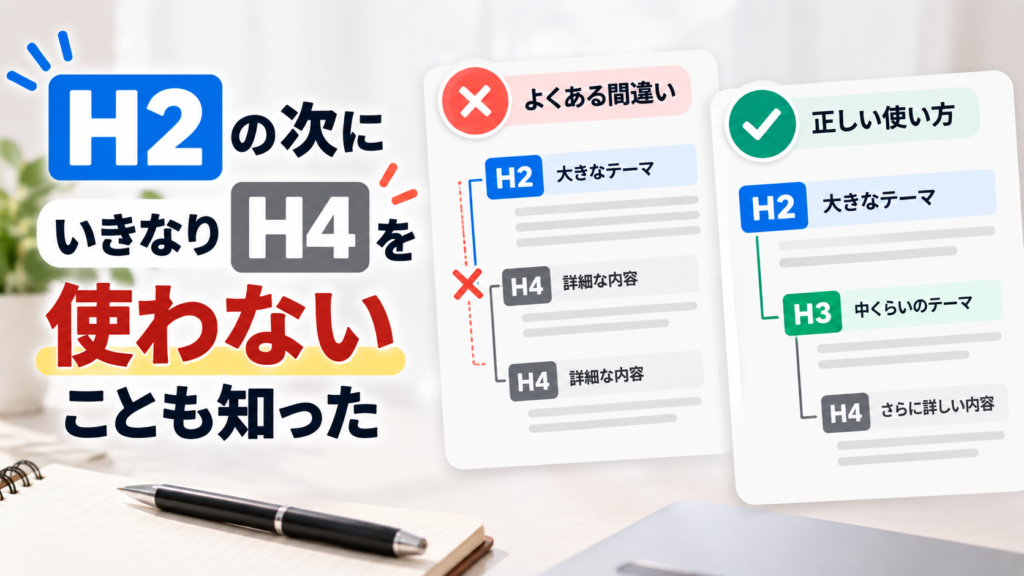
見出しについて調べていくと、H2・H3以外にもH4、H5、H6があることを知りました。
最初は、
「好きなサイズを選べばいいのかな?」
と思っていました。
でも基本的には、
H2 → H3 → H4
というように、内容の階層に合わせて使います。
例えば、
H2:ブログの始め方
H3:レンタルサーバーを契約する
H4:料金プランを選ぶ
H3:WordPressをインストールする
というイメージです。
H2の内容を細かく分けるならH3。
さらにH3の内容を分ける必要があればH4。
このように考えるようになりました。
ただ、僕の場合はH2とH3だけで十分な記事も多く、無理にH4まで使う必要はないと考えています。
見出しを先に考えると記事が書きやすくなった

H2・H3を理解してから、記事を書く方法も少し変わりました。
以前はWordPressを開いたら、そのまま文章を書き始めていました。
そのため途中で、「次は何を書こう?」と手が止まることもありました。
そこで、本文を書く前に見出しをある程度考えるようになりました。
例えば、
H2:ブログタイトルとは?
H2:タイトルにキーワードを入れる
H2:タイトルを決めるときのポイント
H2:公開後にタイトルを見直す
H2:まとめ
というように、最初に記事の骨組みを作ります。
その後、それぞれの見出しの中に文章を書いていくようにしました。
これだけでも、何も決めずに文章を書いていた頃よりかなり書きやすくなりました。
見出しだけを見ても内容が分かるように意識した
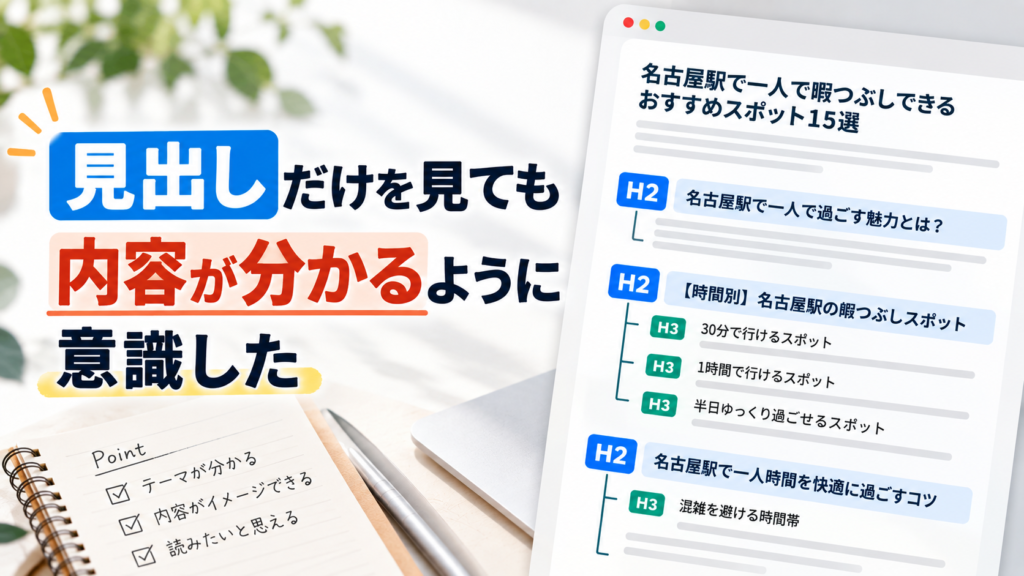
見出しを使うようになってから、もう一つ意識するようになったことがあります。
それが、
「見出しだけを見ても、何について書いてあるのか分かるか?」
ということです。
例えば、
- 「ポイント①」
- 「次にやること」
- 「注意点」
だけでは、その部分に何が書いてあるのか分かりにくいです。
そこで、
- 「キーワードをタイトルに自然に入れる」
- 「公開した後にタイトルを変更することもあった」
というように、見出しだけでも内容がある程度伝わるようにしました。
記事を読む人の中には、最初から最後まで一文字ずつ読むのではなく、見出しを見ながら必要なところを探す人もいると思います。
そのため、
「この見出しの下には何が書いてあるのか」
が分かることを意識するようになりました。
見出しにもキーワードを無理なく入れるようになった
キーワード選定を知ってからは、記事タイトルだけではなく見出しについても考えるようになりました。
例えば、
「ブログ H2 H3」
について書いているなら、
- 「H2・H3とは?」
- 「H2とH3の違い」
- 「ブログでH2・H3を使うときの考え方」
など、記事内容に合う範囲でキーワードに関連する言葉を見出しにも使います。
ただし、ここでもタイトルと同じように、キーワードを入れることだけを目的にしないようにしています。
無理に同じキーワードを何度も入れると、読みにくくなってしまいます。
まずは読んだ人に内容が伝わる見出しを考え、その中で自然にキーワードを使える場合は入れる。
この順番で考えるようになりました。
見出しが多すぎても読みにくいことに気づいた
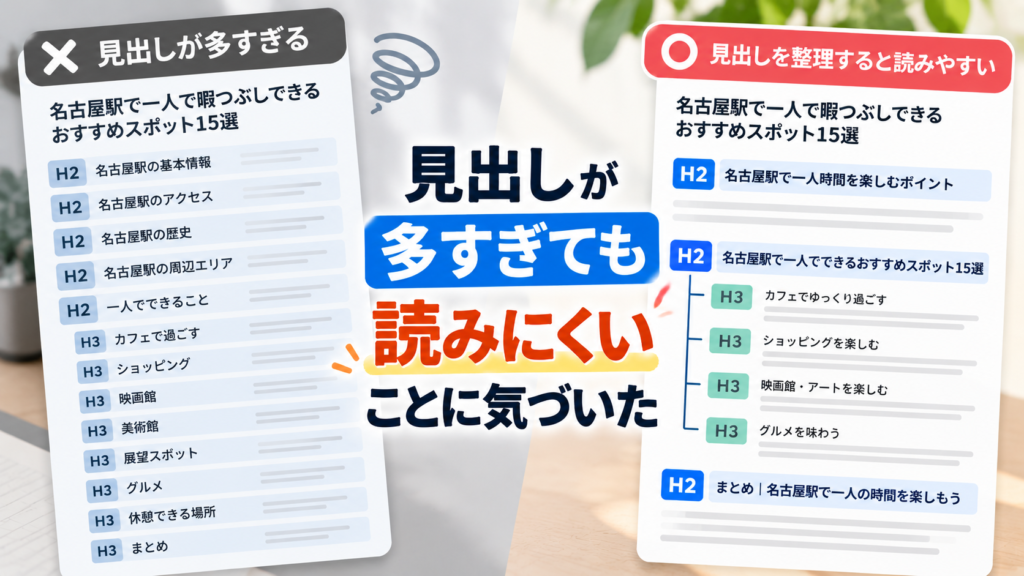
H2・H3を覚えた頃は、
「見出しはたくさんあった方が分かりやすいのでは?」
と思ったこともありました。
でも細かく分けすぎると、逆に記事の流れが分かりにくくなることがあります。
- 数行文章を書いただけで次の見出し。
- また数行で次の見出し。
これを繰り返すと、記事全体が細かく分かれすぎてしまいます。
そこで、「ここは本当に別の見出しにする必要がある?」と考えるようになりました。
同じテーマについて説明しているのであれば、一つの見出しの中でまとめることもあります。
見出しを増やすことより、記事を読みやすく整理することを優先しています。
初心者だった僕のH2・H3の使い分け
今では、H2・H3を使うときはシンプルに考えています。
H2:記事の中の大きなテーマ
↓
H3:H2についてさらに詳しく説明する内容
↓
H4:H3をさらに細かく分ける必要がある場合
というイメージです。
例えば、
H2:ブログタイトルの付け方
H3:キーワードを入れる
H3:数字を使う
H3:読者を明確にする
という形です。
最初は難しく考えていましたが、「大きな話題→細かい話題」と考えると分かりやすくなりました。
H2・H3を使うようになって記事全体を見るようになった
見出しを理解したことで、記事を書くときの考え方も変わりました。
以前は、「次の文章を何と書こう?」と考えながら記事を書いていました。
でも見出しを先に考えるようになってからは、
「この記事全体で何を伝える?」
と考えるようになりました。
- キーワードを決める。
- タイトルを決める。
- H2を考える。
- 必要ならH3を作る。
そして、それぞれの見出しの中に文章を書く。
少しずつですが、記事を書く前に全体の構成を考えられるようになっていきました。
今振り返るとH2・H3は記事の「骨組み」だった
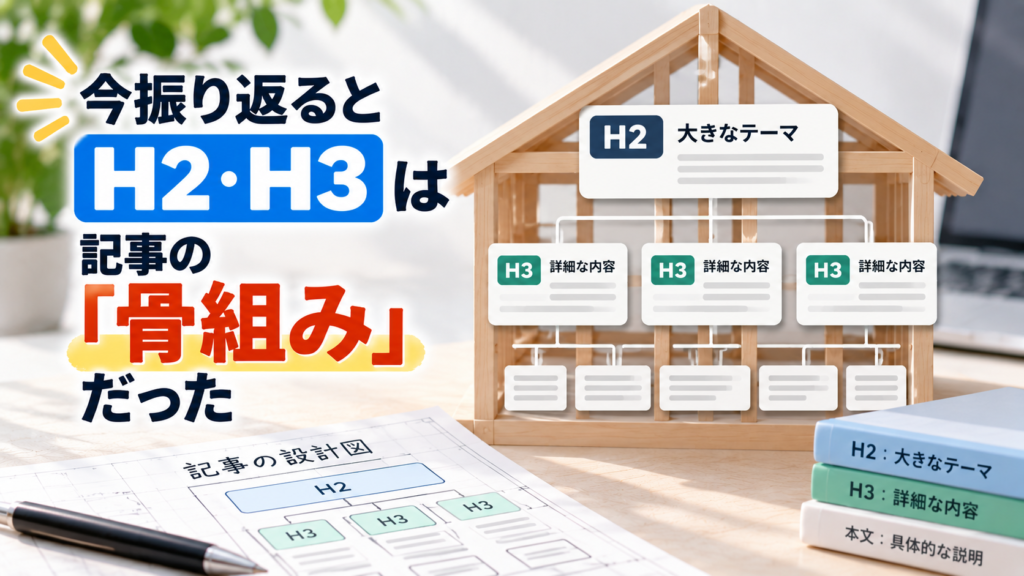
ブログ初心者だった頃の僕は、H2・H3を文字のデザインくらいに考えていました。
でも実際に記事を書いていくと、見出しは記事を整理するための重要な部分だと気づきました。
家に例えるなら、文章を書く前に作る**「骨組み」**のようなイメージです。
- どんな内容を伝えるのか。
- どの順番で説明するのか。
- どこで話題が変わるのか。
これを見出しで整理しておくことで、本文も書きやすくなりました。
まとめ|H2・H3を理解すると記事が整理しやすくなった
今回は、ブログ初心者だった僕がH2・H3について知り、見出しを使うようになった過程を紹介しました。
最初は、**「H2とH3って何?」**というところからのスタートでした。
でも実際に使っていく中で、
H2=大きなテーマ
H3=H2をさらに細かく分けたテーマ
という考え方が分かるようになりました。
そして本文を書く前に見出しを考えることで、記事全体の構成も作りやすくなりました。
ブログを始めたばかりの頃は、WordPressで記事を書くだけでも分からないことだらけでした。
タイトル、キーワード、H2・H3と少しずつ覚えていきましたが、記事を書くためにはもう一つ決めなければならないことがありました。
それが、**「どのWordPressテーマを使うか」**です。
WordPressには無料・有料を含めてさまざまなテーマがあります。
当時の僕も、
- 「初心者はどのテーマを使えばいい?」
- 「無料テーマでもブログはできる?」
- 「最初から有料テーマを使った方がいい?」
と迷いました。
そんな中で、僕がブログを始めた頃に選んだのが、無料WordPressテーマの**「Cocoon」**でした。
最初はWordPressテーマについての知識もほとんどありませんでしたが、結果的にCocoonを約3年間使うことになります。
次回は、なぜブログ初心者だった僕がCocoonを選んだのか、実際に使い始めて感じたことも含めて紹介します。
次回:Kのブロガーへの道のり #12|WordPress無料テーマCocoonとは?ブログ初心者だった僕が選んだ理由






コメント